
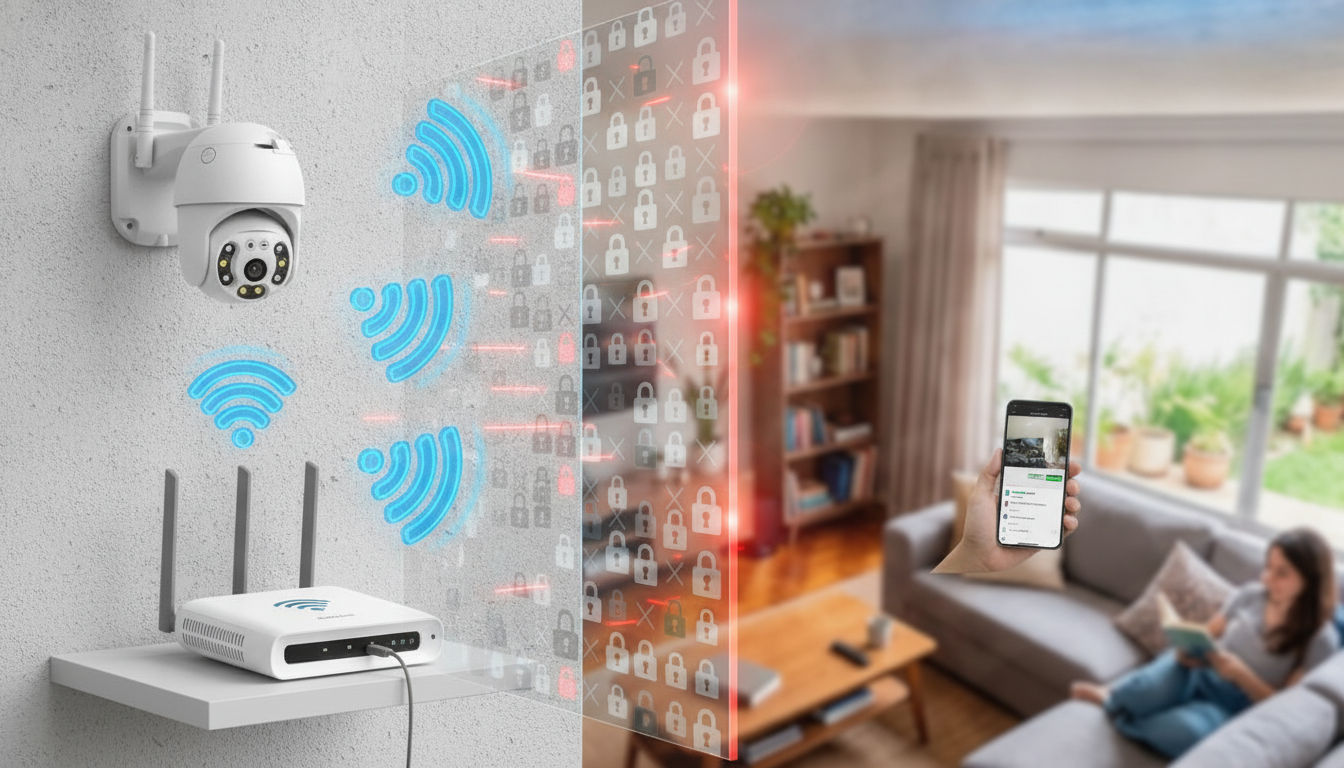
Você abre o aplicativo no celular para verificar a segurança da sua casa e se depara com a temida mensagem: “câmera offline”. Frustrado, você reinicia o equipamento na tomada, a imagem volta como mágica, mas basta passar algumas horas — ou alguém na casa começar a usar a internet com mais intensidade — para o sinal desaparecer de novo. Esse ciclo interminável é um dos problemas mais comuns enfrentados por quem instala câmeras de segurança Wi-Fi residenciais.
Embora a reação inicial da maioria das pessoas seja culpar a marca da câmera, o problema raramente está no dispositivo. Na grande maioria dos casos, o verdadeiro vilão é o roteador básico fornecido pela sua operadora de internet (como Claro, Vivo ou provedores locais). Esses aparelhos possuem um limite oculto de conexões simultâneas que, quando saturado, simplesmente derruba a sua câmera. Veja a seguir como esse gargalo funciona e como solucionar essa dor de cabeça de vez.
O vilão silencioso: Por que o roteador da operadora não aguenta o tranco?
Os modems e roteadores comodatados pelas operadoras são projetados com um foco: custo baixo. Eles cumprem bem o papel de fornecer internet básica para três ou quatro smartphones e uma Smart TV. No entanto, sua estrutura interna conta com processadores fracos e memória RAM extremamente limitada (frequentemente de 64 MB ou 128 MB).
Em uma casa moderna, o número de dispositivos conectados explodiu: são celulares, tablets, computadores, lâmpadas inteligentes, assistentes de voz e televisores. Ao contrário de um celular, que apenas baixa dados esporadicamente, uma câmera de segurança IP exige envio constante e ininterrupto de pacotes de dados (upload) na frequência de 2.4 GHz. Quando a memória do roteador enche, o sistema operacional do equipamento começa a descartar conexões para não travar por completo — e os primeiros alvos são os aparelhos que exigem fluxo constante, como as câmeras.
O “limite oculto” de aparelhos e o esgotamento do DHCP
Muitos fabricantes de roteadores básicos divulgam que seus aparelhos suportam até 30 ou mais conexões, mas a realidade prática é bem diferente. Na maioria dos equipamentos padrão de operadora, a estabilidade despenca assim que a rede atinge entre 12 e 18 dispositivos conectados ao mesmo tempo.
Além da sobrecarga de processamento, existe o problema da tabela DHCP (o protocolo que distribui os endereços IP para cada dispositivo na rede):
- Conflitos de IP: Quando o tempo de concessão (lease time) expira, o roteador pode tentar atribuir o endereço IP da sua câmera para outro dispositivo (como o celular de uma visita), deixando a câmera sem rota válida.
- Esgotamento de pool: Se o roteador estiver configurado com uma faixa restrita de IPs locais, novos aparelhos conectados forçam a expulsão de dispositivos que não conseguem renovar o pedido rapidamente.
- Sensibilidade a quedas: Se o sinal oscilar por um microssegundo devido à interferência, a câmera tenta se reconectar, mas o roteador sobrecarregado simplesmente recusa a nova conexão.
Sinais claros de que seu roteador está travando sua câmera
Para ter certeza de que o problema é a saturação da sua rede e não um defeito físico na câmera ou na fonte de alimentação, observe os seguintes sintomas:
- A câmera volta a funcionar imediatamente após você reiniciar o roteador da operadora, e não apenas a câmera.
- As quedas acontecem com mais frequência nos horários em que a família está em casa (noites e finais de semana).
- O sinal Wi-Fi aparece como “excelente” no aplicativo da câmera, mas a transmissão ao vivo falha em carregar.
- Outros aparelhos na casa começam a apresentar lentidão inexplicável ou demoram para obter endereço IP.
Soluções definitivas para manter sua câmera sempre online
1. Reserve um IP estático para a câmera
Acesse o painel de configurações do seu roteador (geralmente via navegador no endereço 192.168.1.1 ou 192.168.0.1) e localize a aba de DHCP/Rede Local. Procure por Reserva de Endereço IP ou IP Estático e vincule o endereço MAC da sua câmera a um número fixo de IP. Isso impede conflitos quando outros dispositivos entrarem na rede.
2. Separe as redes 2.4 GHz e 5 GHz
Muitos roteadores modernos utilizam uma função chamada “Smart Connect”, que unifica as frequências de 2.4 GHz e 5 GHz sob um único nome de Wi-Fi. As câmeras de segurança operam exclusivamente em 2.4 GHz e costumam se perder nessa alternância automática. Entre no roteador, desative a unificação e crie nomes (SSIDs) diferentes para cada banda (exemplo: “MinhaRede_2.4” e “MinhaRede_5G”). Conecte a câmera exclusivamente na rede 2.4 GHz.
3. A solução definitiva: Roteador próprio ou Sistema Mesh
Se a sua casa tem mais de 15 dispositivos conectados, a melhor decisão para a segurança da sua residência é desativar a função Wi-Fi do aparelho da operadora (ou colocá-lo em modo bridge) e instalar um roteador próprio de alto desempenho — preferencialmente com tecnologia Wi-Fi 6 ou um sistema de rede Mesh. Esses equipamentos possuem processadores mais potentes e memória suficiente para gerenciar dezenas de conexões contínuas sem congelar.
Conclusão
Ficar sem acesso às imagens da sua câmera de segurança justamente quando você mais precisa é uma situação arriscada e estressante. Como vimos, na grande maioria dos casos o defeito não está na câmera, nem na distância excessiva, mas sim na incapacidade do roteador padrão da operadora em administrar o tráfego gerado pelo ecossistema de dispositivos modernos da sua casa.
Aplicar ajustes básicos como a fixação de IP e a separação das frequências Wi-Fi já resolve boa parte dos travamentos. No entanto, se o seu ambiente conta com muitos equipamentos inteligentes, investir em um roteador dedicado ou em um sistema Mesh é o passo definitivo para garantir que suas câmeras permaneçam 100% online, gravando e protegendo o seu patrimônio sem interrupções.