
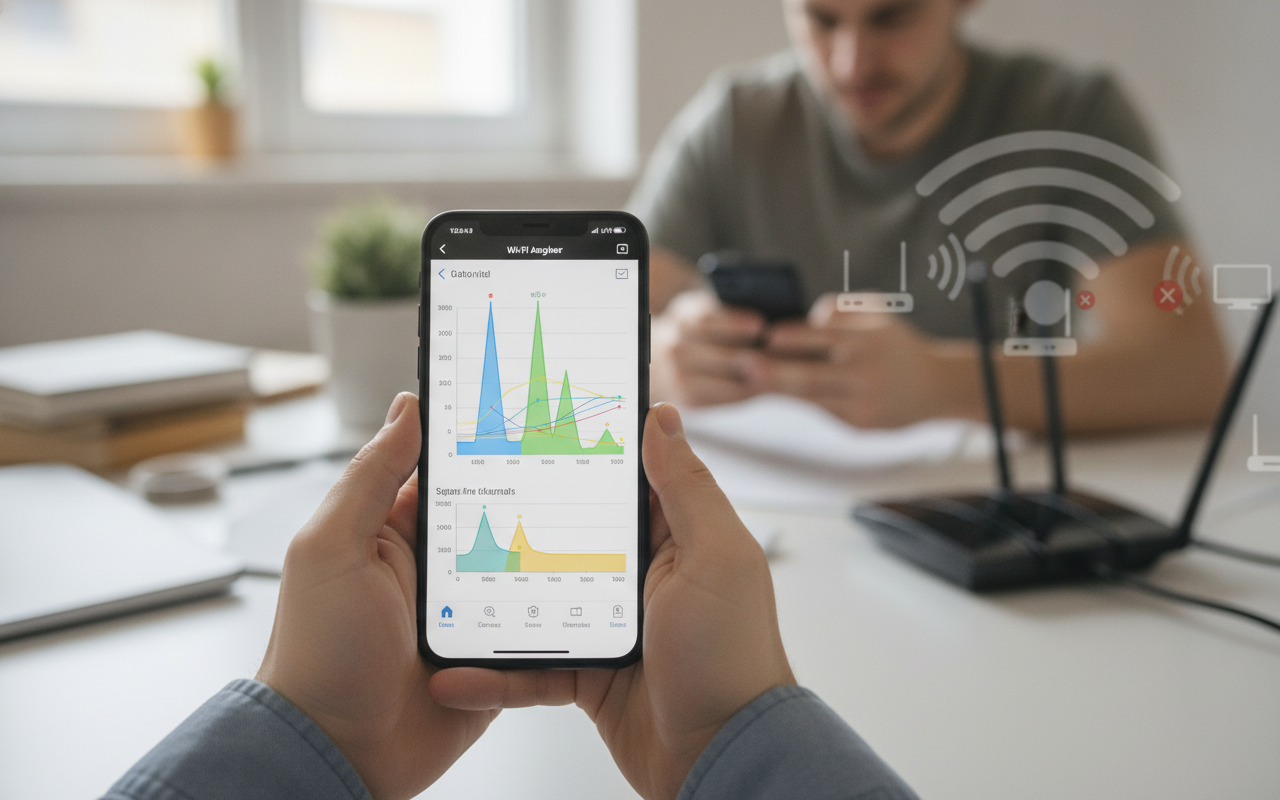
Você contrata um plano de internet ultrarrápido, mas basta fechar a porta do quarto para o vídeo começar a travar e a conexão simplesmente sumir. Na sala, ao lado do roteador, a velocidade atinge o limite contratado; já no corredor ou nos cômodos do fundo, a experiência se torna frustrante. Essa disparidade é um dos problemas mais comuns nas residências brasileiras.
Na grande maioria das vezes, a culpa não é da sua operadora, mas sim de obstáculos invisíveis espalhados pela casa: paredes de concreto maciço, espelhos, tubulações de água e até mesmo a interferência das redes sem fio dos seus vizinhos. Para resolver isso sem gastar dinheiro às cegas com repetidores ineficazes, a melhor solução é utilizar um aplicativo de análise de rede. A seguir, você confere o passo a passo prático para usar o Wi-Fi Analyzer no celular e identificar exatamente o que está “roubando” a sua internet.
O que é o Wi-Fi Analyzer e como ele funciona?
O Wi-Fi Analyzer é uma ferramenta gratuita para smartphones que atua como um verdadeiro raio-X das frequências de rádio na sua residência. Ele transforma o seu celular em um medidor de intensidade de sinal, permitindo mapear a potência da sua rede em tempo real, monitorar a interferência de redes vizinhas e avaliar o desempenho das faixas de 2.4 GHz e 5 GHz em cada cantinho da casa.
Passo a Passo: Mapeando os pontos cegos e interferências na sua casa
Siga estas etapas para conduzir um diagnóstico preciso da sua rede sem fio em poucos minutos:
Passo 1: Instale o aplicativo no seu smartphone
Acesse a loja de aplicativos do seu celular. Se você usa Android, pesquise por “WiFi Analyzer” (existem versões consagradas e de código aberto na Google Play Store). Se você usa iPhone (iOS), pode optar por aplicativos equivalentes como o “Network Analyzer” ou o “Utilitário AirPort” (da própria Apple, ativando a função de scanner Wi-Fi nos ajustes). Conceda as permissões de localização solicitadas, pois o sistema operacional precisa delas para escanear redes próximas.
Passo 2: Entenda a leitura do sinal (dBm)
Ao abrir o aplicativo, você verá medições expressas em decibéis-miliwatts (dBm). Como esse valor é negativo, a lógica é invertida: quanto mais próximo de zero, mais forte é o sinal:
- -30 dBm a -50 dBm: Sinal excelente (geralmente ao lado do roteador).
- -60 dBm a -67 dBm: Sinal bom e estável para streaming em 4K e jogos.
- -70 dBm a -79 dBm: Sinal fraco; você começará a notar lentidão e quedas de pacote.
- -80 dBm ou pior: Ponto cego ou “zona morta”; navegação praticamente inviável.
Passo 3: Faça o teste de caminhada pelos cômodos
Com a tela de intensidade de sinal aberta, comece ao lado do roteador e caminhe lentamente em direção aos cômodos mais distantes (quartos, cozinha, varanda). Observe a queda gradual do gráfico em dBm. Se o sinal despencar repentinamente ao atravessar uma parede específica, você acabou de identificar um obstáculo de alta densidade (como concreto armado ou azulejos com tubulação hidráulica).
Passo 4: Verifique a superlotação dos canais
Navegue até a aba de gráfico de canais (geralmente exibida como parábolas coloridas). Aqui você verá a sua rede disputando espaço com os roteadores da vizinhança:
- Frequência de 2.4 GHz: Tem maior alcance físico, mas sofre muito com congestionamento. Se a sua rede estiver sobreposta a várias outras nos canais 1, 6 ou 11, o sinal sofrerá colisões constantes.
- Frequência de 5 GHz: Oferece altíssima velocidade e dezenas de canais limpos, mas tem dificuldade para atravessar barreiras físicas.
Passo 5: Isole as interferências físicas ocultas
Durante a caminhada, preste atenção em itens eletrônicos e móveis. Telefones sem fio antigos, babás eletrônicas e micro-ondas ligados operam na mesma frequência de 2.4 GHz e podem derrubar seu sinal instantaneamente. Além disso, espelhos grandes (que contêm uma fina camada metálica refletora) funcionam como escudos que barram a passagem das ondas de rádio.
Como aplicar as correções após o diagnóstico
Com os dados em mãos, resolver o problema fica muito mais fácil e assertivo:
- Troca de canal: Acesse o painel de configurações do seu roteador pelo navegador e mude o canal da rede 2.4 GHz para o canal menos ocupado apontado pelo aplicativo.
- Reposicionamento do roteador: Coloque o equipamento em uma posição central na casa, em local alto (sobre um móvel a pelo menos 1,5m do chão) e longe de espelhos, paredes grossas e objetos metálicos.
- Adoção de Wi-Fi Mesh: Se o app mostrar que as barreiras estruturais da sua casa são intransponíveis para um único aparelho, a solução definitiva não é um repetidor comum (que costuma degradar a velocidade pela metade), mas sim um sistema Wi-Fi Mesh, que cria uma rede única e inteligente por toda a residência.
Conclusão
Identificar por que a internet não chega com qualidade a todos os cômodos não precisa ser um jogo de adivinhação. O uso estratégico de aplicativos como o Wi-Fi Analyzer desmistifica o comportamento invisível das ondas de rádio, revelando com clareza matemática onde estão os gargalos, as interferências de vizinhos e as barreiras físicas que sabotam a sua conexão diariamente.
Ao seguir os passos deste guia, você ganha autonomia para ajustar sua rede de forma precisa. Seja com uma simples mudança de canal nas configurações do roteador, um pequeno reposicionamento do aparelho na sala ou a decisão consciente de migrar para uma estrutura Mesh, o resultado final será uma casa conectada por inteiro, com estabilidade e velocidade em qualquer cômodo.