
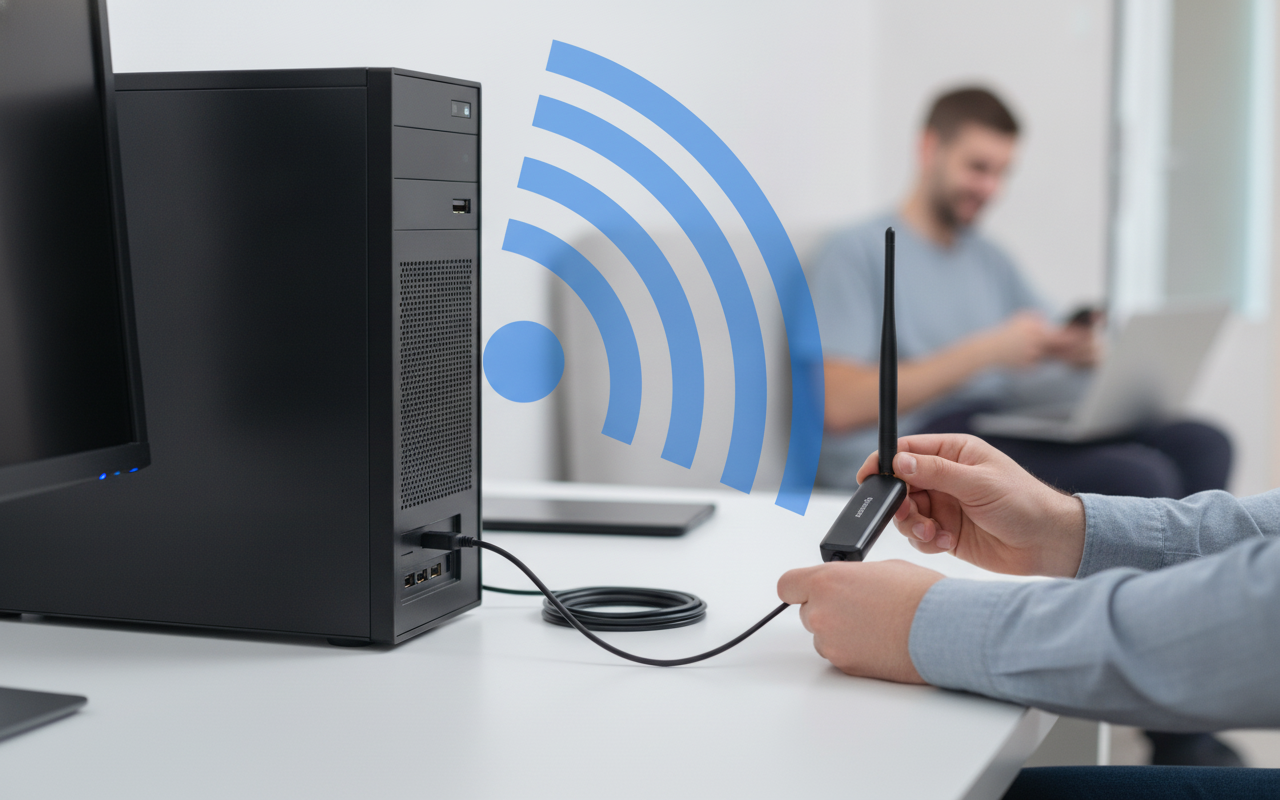
Você finalmente monta seu espaço de trabalho ou jogos em um quarto distante do roteador, liga o computador e se depara com um pesadelo moderno: o ícone do Wi-Fi marcando apenas um pontinho fraco, vídeos travando em baixa resolução e downloads que parecem demorar uma eternidade. A solução mais comum que muitos recomendam é instalar uma placa de rede interna PCI Express, mas nem todo mundo tem ferramentas, tempo ou disposição para abrir a tampa lateral do gabinete e mexer na placa-mãe.
A boa notícia é que você não precisa violar o interior da sua máquina para resolver esse problema. Uma antena USB de alto ganho (geralmente equipada com antenas externas de 5 dBi ou mais) é capaz de captar o sinal que atravessa corredores e paredes com enorme eficiência. A seguir, preparamos um guia passo a passo direto ao ponto para você instalar esse dispositivo e multiplicar o alcance da sua internet sem complicações.
Por que trocar o adaptador comum por um de alto ganho?
Muitos usuários cometem o erro de comprar miniadaptadores USB (aqueles que parecem receptores minúsculos de mouse sem fio). Embora sejam discretos, esses modelos “nano” possuem antenas internas minúsculas, incapazes de vencer barreiras físicas sólidas como paredes de concreto, portas de madeira maciça e espelhos.
Já os adaptadores com antena externa articulável de alto ganho possuem uma área de recepção muito maior. Eles conseguem capturar ondas eletromagnéticas dispersas pelo ambiente e contornar a blindagem metálica natural criada pela própria estrutura do gabinete do computador.
Passo a passo: instalando e configurando sua antena USB
Siga este roteiro simples para garantir que o seu computador aproveite toda a velocidade disponível na sua conexão sem fio:
Passo 1: Identifique a melhor porta USB para conexão
Evite conectar a antena diretamente nas portas traseiras espremidas entre a parede e o metal do computador, pois isso cria uma barreira física indesejada. Sempre que possível, utilize uma porta USB frontal ou superior do gabinete. Se o seu adaptador for compatível com Wi-Fi 5 (AC) ou Wi-Fi 6 (AX), priorize portas USB 3.0 (aquelas com o interior azul) para não limitar a largura de banda da transmissão.
Passo 2: Conecte o dispositivo e faça o encaixe da antena
Se a antena do adaptador for rosqueável, aperte-a com firmeza antes de plugar o aparelho na porta USB, mas sem forçar em excesso. Uma vez conectado ao computador, o sistema operacional (especialmente o Windows 10 e Windows 11) costuma reconhecer o novo hardware automaticamente por meio da tecnologia Plug and Play, acendendo um pequeno LED indicador de atividade no corpo da peça.
Passo 3: Instale os drivers corretos do fabricante
Embora o Windows muitas vezes instale um driver genérico funcional, o desempenho máximo da antena só é atingido com o software oficial da fabricante (como TP-Link, Mercusys, Intelbras, entre outras). Se o sinal oscilar ou a velocidade parecer aquém do esperado, visite o site oficial da marca, baixe o pacote de drivers mais recente para o modelo do seu adaptador e conclua a instalação.
Passo 4: Desative adaptadores de rede antigos em conflito
Caso o seu computador ou notebook já possua uma placa Wi-Fi interna fraca integrada, o sistema operacional pode ficar alternando entre ela e a nova antena USB, gerando instabilidade. Para resolver isso:
- Pressione as teclas Windows + X e clique em Gerenciador de Dispositivos.
- Expanda a categoria Adaptadores de rede.
- Localize a placa antiga integrada, clique com o botão direito sobre ela e selecione Desativar dispositivo (mantenha ativado apenas o novo adaptador USB).
Passo 5: Conecte-se à rede e ajuste a orientação física da antena
Clique no ícone de rede na barra de tarefas, selecione a sua conexão Wi-Fi e digite a senha. Aqui entra o grande diferencial do modelo de alto ganho: a orientação física. Não deixe a antena necessariamente reta para cima. Se o roteador estiver no mesmo andar, posicione a haste em um ângulo de aproximadamente 45 a 90 graus apontando levemente na direção do cômodo onde o roteador está instalado.
Passo 6: Escolha entre as frequências de 2.4 GHz e 5 GHz
A maioria dos adaptadores modernos é Dual Band. Se o seu computador estiver muito longe do roteador, com duas ou mais paredes grossas no caminho, a rede 2.4 GHz entregará uma conexão mais estável por ter maior capacidade de penetração de obstáculos. Se a distância for moderada, conecte-se à rede 5 GHz para usufruir de velocidades consideravelmente mais altas e menor latência.
Dica de ouro: use um cabo extensor USB
Se o seu gabinete fica no chão, debaixo de uma mesa pesada ou em um nicho fechado, mesmo uma antena de alto ganho sofrerá para receber o sinal. A solução definitiva e de baixíssimo custo é adquirir um cabo extensor USB 3.0 de 1 a 1,5 metro. Dessa forma, você pluga o cabo na traseira da máquina e apoia a antena livremente em cima da mesa de trabalho, garantindo campo de visão desobstruído para as ondas do roteador.
Conclusão
Melhorar o sinal de internet no computador desktop não precisa ser uma tarefa complexa que exija desmontagem de componentes eletrônicos ou a contratação de um técnico. O uso de uma antena USB de alto ganho é a alternativa mais rápida, barata e prática do mercado para eliminar as zonas mortas de sinal, oferecendo estabilidade para chamadas de vídeo, jogos online e streaming sem dores de cabeça.
Ao seguir os passos de instalação, configurar a porta USB correta e ajustar o posicionamento físico da antena, você extrai o potencial máximo da rede que já possui contratada. Antes de investir em reformas para passar cabos pelas paredes ou gastar fortunas em equipamentos desnecessários, essa pequena peça externa pode ser exatamente o que faltava para transformar sua experiência de navegação.