
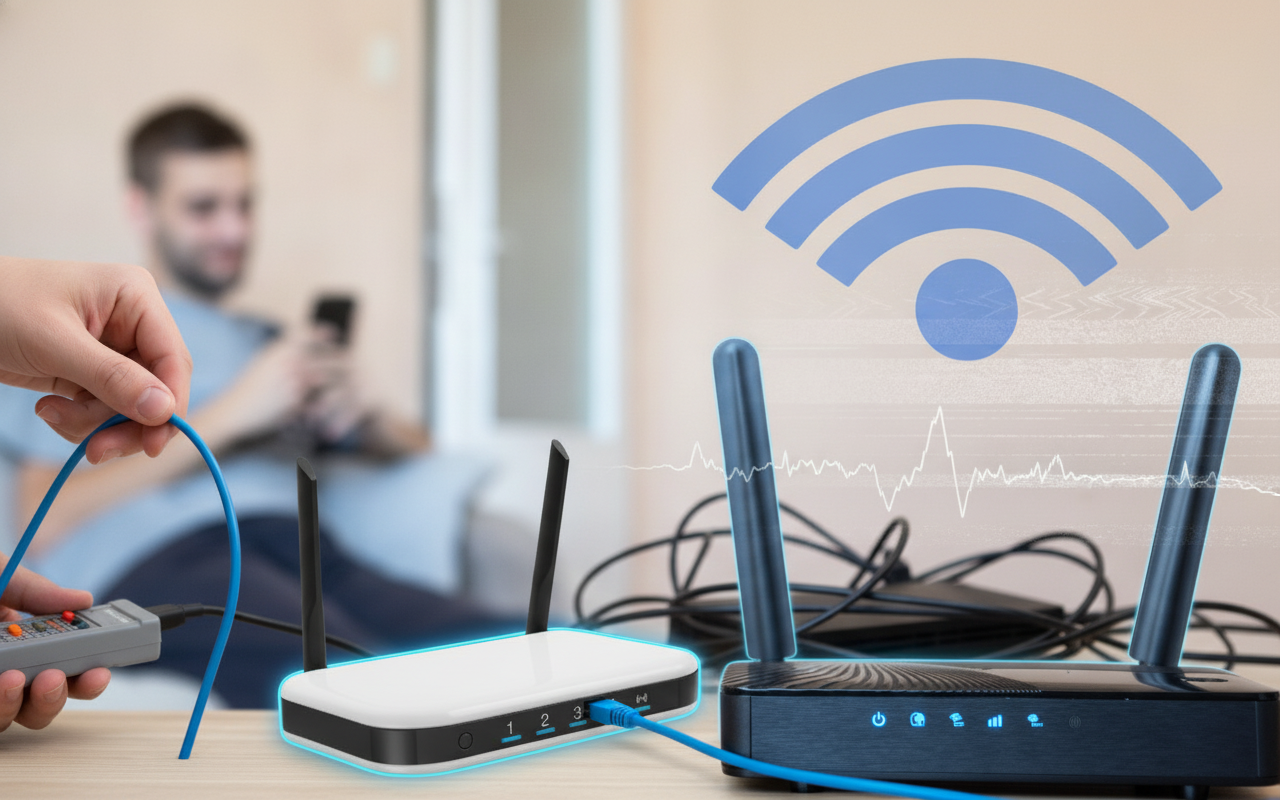
Você olha para o celular, o ícone do Wi-Fi está no máximo, mas nenhuma página carrega. Para piorar, o nó principal do seu sistema Mesh exibe uma incômoda luz vermelha ou laranja, indicando que a internet simplesmente desapareceu. Nessa hora, o impulso de muitos usuários é apertar o botão de reset com um clipe de papel e começar tudo do zero. Não faça isso!
Redefinir a rede do zero obriga você a renomear o Wi-Fi, reconectar dezenas de dispositivos inteligentes e reconfigurar cada nó satélite. Na maioria esmagadora dos casos, o problema não está no software da rede Mesh, mas sim no elo físico entre ela e o modem da operadora: o cabo Ethernet e a porta WAN. A seguir, você confere um guia prático para testar e corrigir essa conexão em minutos, recuperando seu sinal sem perder nenhuma configuração.
Por que o nó principal perde a conexão de repente?
O roteador Mesh principal depende 100% da conexão física direta com o modem da sua operadora para receber o sinal e distribuir para os outros pontos da casa. Se houver qualquer falha nessa ponte física — como uma trava de conector quebrada, um par de fios rompido internamente no cabo ou uma porta com mau contato —, o Mesh não receberá um endereço IP via DHCP e ficará offline.
Além disso, pequenos picos de energia podem travar a negociação de link da porta WAN ou criar conflitos temporários de rota. Fazer o diagnóstico correto economiza tempo e evita dores de cabeça desnecessárias.
Passo a passo para testar a porta WAN e o cabo do Mesh
Siga este roteiro estruturado para isolar e resolver o problema de forma rápida e segura:
Passo 1: Verifique as luzes de atividade (LEDs)
Olhe atentamente para a traseira do modem e do nó principal do Mesh. Ao conectar o cabo de rede em ambas as extremidades, pequenas luzes verdes ou âmbar ao lado das portas Ethernet devem piscar. Se os LEDs estiverem totalmente apagados, não há tráfego elétrico passando entre os aparelhos, confirmando uma falha de conexão física imediata.
Passo 2: Inspecione visualmente o cabo de rede
Examine o cabo que liga o modem à porta WAN do nó principal. Veja se a lingueta de plástico do conector RJ-45 está quebrada (o que deixa o cabo frouxo dentro da porta) ou se o fio sofreu dobras severas, prensagens por móveis ou mordidas de animais de estimação. Um cabo com os pinos internos oxidados ou frouxos interrompe o sinal repentinamente.
Passo 3: O teste da inversão de pontas
Desconecte as duas pontas do cabo. Conecte a ponta que estava no modem na porta WAN do Mesh e a ponta do Mesh no modem, garantindo que você ouça o clique de encaixe perfeito. Em muitos casos de mau contato simples ou pinos desalinhados, essa simples inversão restabelece o circuito elétrico de dados.
Passo 4: Teste o cabo em outro dispositivo
Para garantir que o cabo não está rompido por dentro, desconecte-o do Mesh e ligue-o diretamente na placa de rede de um notebook ou computador desktop. Se o computador navegar normalmente na internet, o cabo está em perfeito estado e o modem está distribuindo sinal. Se o computador também ficar sem rede, você confirmou: o problema é o cabo Ethernet ou a porta de saída do modem.
Passo 5: Troque o cabo Ethernet por um novo
Se o teste anterior falhou ou se você notou qualquer avaria física, substitua o cabo por um modelo Cat5e ou Cat6 novo e homologado. Cabos antigos (como Cat5 comum) ou de baixa qualidade costumam perder a integridade dos pares internos com o calor contínuo gerado pelos aparelhos.
Passo 6: Alterne para outra porta WAN/LAN (Auto-Sensing)
A maioria dos sistemas Mesh modernos conta com portas Ethernet inteligentes (auto-sensing), que detectam automaticamente se estão funcionando como entrada de internet (WAN) ou saída local (LAN). Se a porta onde o modem estava conectado sofreu algum dano estático, mude o cabo para a segunda porta Ethernet do nó principal. O sistema reconhecerá a nova entrada em alguns segundos.
Passo 7: Reinicie os dispositivos na sequência correta
Com o cabo revisado e conectado firmemente, reinicie os equipamentos na ordem ideal para forçar uma nova negociação de IP:
- Desligue o modem e o nó Mesh da tomada.
- Ligue primeiro apenas o modem e aguarde até que todas as luzes estabilizem (cerca de 2 a 3 minutos).
- Ligue o nó principal do Mesh e aguarde a sincronização.
Essa sincronia limpa tabelas ARP antigas, renova o lease do DHCP e evita o travamento por conflito de IP.
Dica extra: verificação rápida no aplicativo Mesh
Se as luzes físicas voltaram a piscar mas o aplicativo ainda exibe o aviso de desconexão, abra o app do seu sistema (Deco, Fast, Orbi, etc.). Verifique a aba de status da internet: o nó principal deve exibir um endereço IP atribuído pelo modem. Se constar “0.0.0.0” ou erro de DNS, você pode alternar temporariamente o Mesh do “Modo Roteador” para o “Modo Ponto de Acesso (AP)”, eliminando conflitos de duplo NAT que costumam bloquear a navegação.
Conclusão
Ficar sem conexão de internet gera um estresse imediato, especialmente em rotinas de trabalho remoto e estudos. No entanto, ceder ao impulso de redefinir o sistema Mesh de fábrica quase nunca resolve problemas originados na camada física. Na grande maioria dos cenários, um cabo desgastado, uma trava frouxa ou uma porta desincronizada são os verdadeiros culpados pela pane de rede.
Ao aplicar este teste estruturado, você diagnostica com precisão a saúde do seu link de entrada, protege a integridade das suas configurações personalizadas e economiza um tempo precioso. Mantenha seus cabos organizados, utilize materiais de boa qualidade e, caso o problema persista mesmo com a troca física, acione o suporte da sua operadora para checar o sinal na rua antes de mexer novamente no seu roteador.