
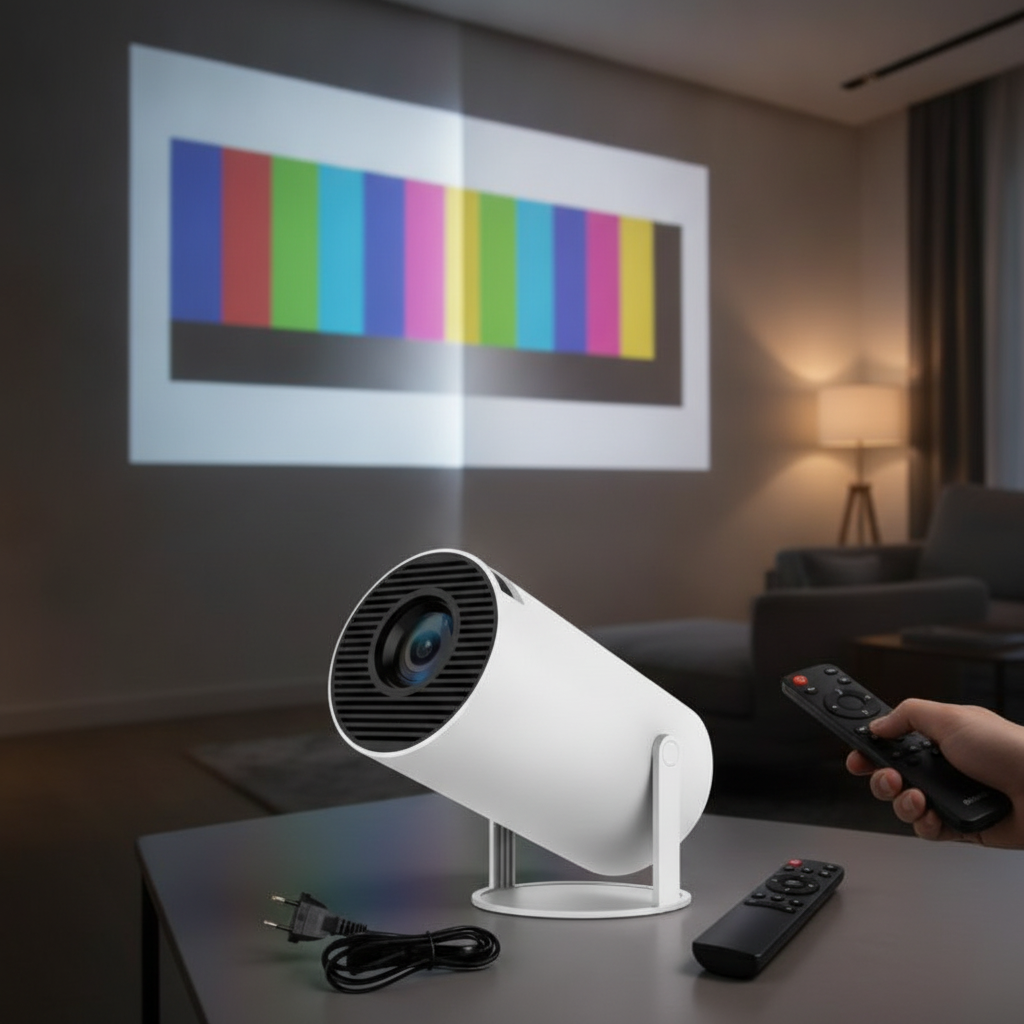
Você finalmente comprou seu projetor barato — anunciado com pompa como Full HD — ligou o aparelho na sala e, em vez daquela experiência calorosa de cinema, se deparou com uma imagem fria, esbranquiçada e visivelmente azulada. Rostos com aspecto pálido, noites estreladas que parecem ter um filtro neon e legendas brilhantes demais são queixas extremamente comuns em modelos de entrada.
Essa tonalidade azul não significa necessariamente que seu projetor está quebrado. Na verdade, é um truque deliberado da maioria das fabricantes: LEDs de luz fria são mais baratos e criam a ilusão de maior brilho e nitidez aos olhos desatentos, mascarando a baixa contagem real de ANSI lúmens. Felizmente, com alguns ajustes rápidos no menu, você consegue domar essa imagem e extrair cores equilibradas e dignas de cinema. Acompanhe o passo a passo prático a seguir.
Por que o projetor barato vem tão azulado de fábrica?
Projetores portáteis de baixo custo — sejam modelos nativos 720p que aceitam sinal 1080p ou Full HD nativos mais modestos — competem ferozmente no quesito brilho anunciado na ficha técnica. Para registrar números maiores em testes rápidos, as marcas configuram a temperatura de cor para algo em torno de 8.000K a 9.500K (um tom extremamente frio). O padrão da indústria cinematográfica, no entanto, é o D65 (cerca de 6.500K), que entrega tons de pele naturais e cores muito mais fiéis à intenção do diretor.
Passo a passo para calibrar e eliminar o tom azulado
Para realizar este procedimento, coloque um filme com cenas diurnas e rostos humanos bem iluminados, pause em um quadro nítido e siga as etapas abaixo:
Passo 1: Prepare o ambiente e a superfície de projeção
Antes de abrir qualquer menu, controle a iluminação externa. Projetores baratos sofrem bastante com luz ambiente residual, que lava o contraste e reforça tons azulados indesejados. Feche as cortinas e apague as luzes diretas. Se estiver projetando em uma parede com tinta ligeiramente amarelada ou cinza, lembre-se de que a superfície influenciará o resultado final.
Passo 2: Mude o perfil de imagem padrão
Vá em Configurações > Imagem > Modo de Imagem. Por padrão, a maioria dos aparelhos vem definida em “Padrão”, “Dinâmico” ou “Vívido”. Altere imediatamente para o perfil “Cinema”, “Filme” ou, caso não exista, escolha “Usuário” para desbloquear os controles manuais. Esse primeiro clique já reduz drasticamente a saturação artificial.
Passo 3: Corrija a temperatura de cor
Este é o ponto crucial para neutralizar o azul:
- Procure a opção Temperatura de Cor e mude de “Frio” ou “Padrão” para “Quente” (Warm). No início, seus olhos podem achar a imagem um pouco amarelada, mas em poucos minutos você notará o ganho absurdo de naturalidade nos tons de pele.
- Se o seu projetor oferecer ajuste fino de canais RGB, diminua o ganho de Azul em cerca de 15% a 20%. Mantenha o Verde estável e aumente levemente o Vermelho (entre 5% e 10%) até que o tom de pele pareça saudável e não fantasmagórico.
Passo 4: Ajuste o balanço de contraste e brilho
O excesso de brilho digital destrói o preto e reforça o halo azulado nos cantos da tela:
- Brilho: reduza gradualmente até que as faixas pretas superior e inferior (letterbox) fiquem o mais escuras possível, sem perder os detalhes de sombras em roupas e cabelos. Geralmente, uma escala entre 45 e 48 (em uma barra de 0 a 100) é ideal.
- Contraste: regule entre 50 e 55. Cuidado para não estourar os tons claros: se uma nuvem branca virar um borrão uniforme sem textura, o contraste está alto demais.
Passo 5: Reduza a nitidez artificial
Muitos usuários acreditam que colocar a nitidez no máximo melhora a resolução nativa do projetor, mas isso é um erro. Em projetores de baixo custo, nitidez alta apenas adiciona bordas serrilhadas e um contorno esbranquiçado ao redor de textos e legendas. Reduza a nitidez para algo entre 15 e 25. Isso deixará a imagem mais orgânica e suave, sem perder o detalhamento real da cena.
Dica de ouro: verifique a fonte de reprodução
Se você utiliza um TV Stick, Chromecast ou videogame conectado via HDMI, acesse também os ajustes de tela desses dispositivos. Ative o espaço de cor RGB Limitado (16-235) ou YUV caso o projetor apresente pretos acinzentados. Essa compatibilidade garante que as informações de cor enviadas pelo player sejam lidas perfeitamente pela placa lógica do projetor.
Conclusão
Transformar a imagem de um projetor barato não exige equipamentos caros de medição ou conhecimentos técnicos avançados de engenharia óptica. Apenas compreendendo como os fabricantes manipulam a temperatura de cor para forçar números inflados na embalagem, você ganha o controle necessário para corrigir distorções e alcançar uma imagem cinematográfica autêntica na sua casa.
Ao dedicar apenas dez minutos para aplicar esses ajustes manuais, você perceberá que aquele tom azulado cansativo dará lugar a uma projeção com profundidade, cores equilibradas e conforto visual para maratonar suas séries e filmes favoritos. O segredo para extrair o melhor de qualquer projetor de entrada está em saber compensar suas limitações de fábrica por meio de uma boa calibração.