
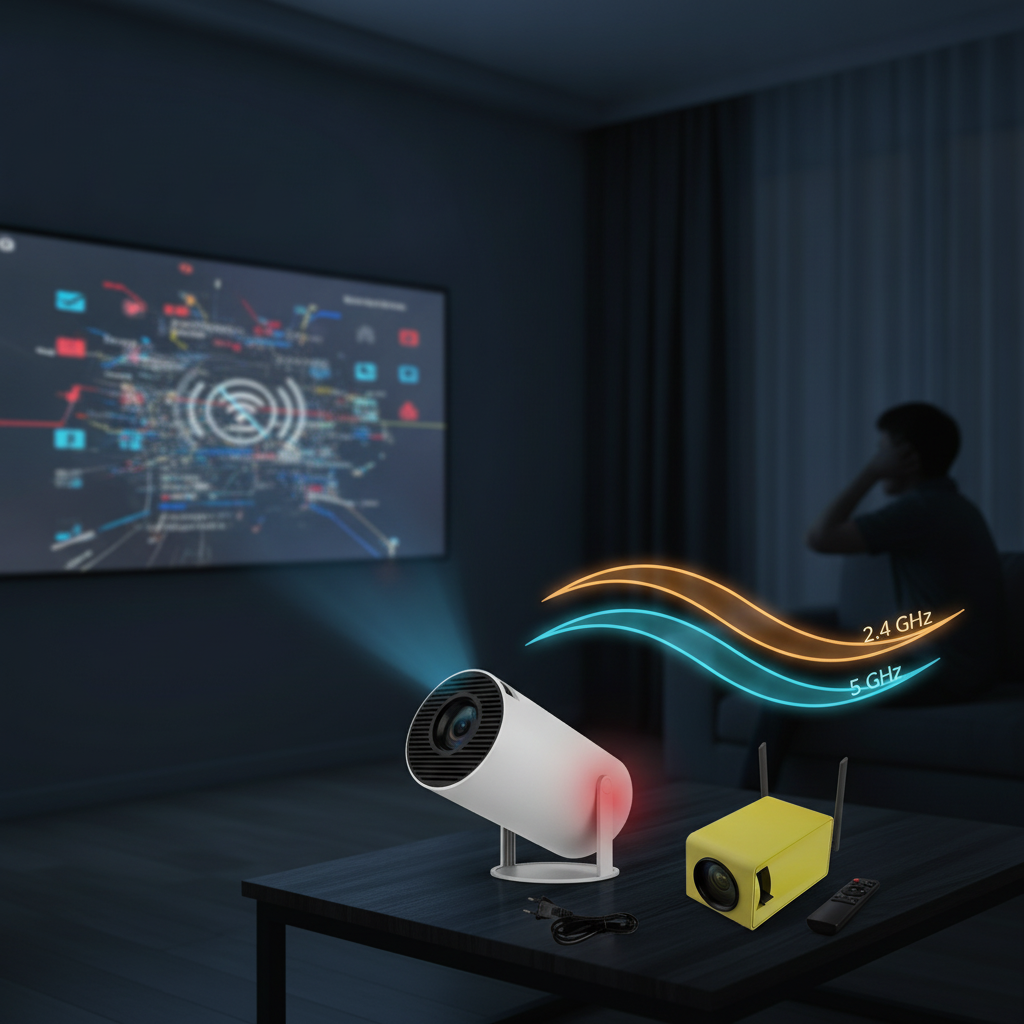
Você prepara a pipoca, apaga as luzes da sala, posiciona o aparelho na parede e, na hora de dar o play no filme, surge a temida mensagem: “Falha na conexão” ou “Conectado, sem internet”. Se você comprou um mini projetor ou um modelo inteligente com Android integrado recentemente, saiba que essa frustração é incrivelmente comum.
Na grande maioria das vezes, o problema não está no projetor quebrado ou no sinal da sua operadora de internet. O verdadeiro culpado é um conflito de frequências gerado pelos roteadores modernos. A boa notícia é que a solução é simples e exige apenas alguns minutos de configuração. A seguir, você aprenderá exatamente como diagnosticar o erro e separar as redes do seu roteador para fazer seu projetor funcionar perfeitamente.
Por Que o Projetor Não Conecta no Wi-Fi? Entenda o Problema
Muitos modelos de projetores e mini projetores utilizam placas de rede sem fio básicas, desenhadas para operar exclusivamente na frequência de 2.4 GHz. Essa frequência possui maior alcance e atravessa paredes com facilidade, embora entregue velocidades menores se comparada à frequência de 5 GHz.
O problema surge porque os roteadores atuais utilizam uma função chamada Band Steering (ou Smart Connect). Esse recurso une as duas frequências sob um único nome de rede. O roteador tenta empurrar os dispositivos automaticamente para a rede mais rápida (5 GHz). Como o chip do projetor não suporta essa frequência, ele entra em pane: a rede aparece na lista, mas a senha dá erro, ou o aparelho conecta e perde o sinal logo em seguida.
Passo a Passo: Como Separar as Redes 2.4 GHz e 5 GHz no Roteador
Para resolver essa incompatibilidade de forma definitiva, você precisa desativar a unificação de bandas e dar nomes diferentes para cada frequência. Siga as instruções abaixo:
1. Acesse o painel de administração do roteador
Abra o navegador de internet no computador ou celular conectado à sua rede. Na barra de endereços, digite o IP padrão do seu roteador (geralmente é 192.168.0.1, 192.168.1.1 ou 192.168.15.1) e tecle Enter. Se você não souber a senha de acesso, olhe na etiqueta colada embaixo do próprio roteador.
2. Localize as configurações de rede sem fio
No menu lateral ou superior do painel, procure pela seção denominada Wireless, Wi-Fi ou Rede Sem Fio. Dentro dela, procure por uma opção chamada Smart Connect, Band Steering ou Rede Unificada.
3. Desative o recurso e renomeie as redes
Desmarque ou desative a opção de unificação. Assim que fizer isso, duas abas ou campos distintos de configuração serão liberados: um para a rede 2.4 GHz e outro para a rede 5 GHz. O segredo aqui é alterar o nome (SSID) para diferenciá-las facilmente:
- Nome da rede 2.4 GHz: Defina como MinhaCasa_2.4G
- Nome da rede 5 GHz: Defina como MinhaCasa_5G
Mantenha a mesma senha em ambas para facilitar o uso diário. Em seguida, clique em Salvar ou Aplicar. O roteador reiniciará o sinal por cerca de um minuto.
4. Conecte o projetor na frequência correta
Vá até as configurações de rede do seu projetor, faça uma nova busca pelas redes disponíveis e selecione exclusivamente a rede com o final 2.4G. Digite a senha e você verá a conexão ser estabelecida de forma estável.
Outras Causas Comuns de Erro e Como Resolver
Se você separou as redes e o projetor ainda se recusa a navegar, verifique estes três detalhes fundamentais:
Data e hora desatualizadas no projetor
Projetores com sistema Android dependem da data e do horário corretos para validar os certificados de segurança (SSL) da internet. Se a data estiver desregulada (como no ano de 1970 ou 2015), o aparelho indicará “Conectado sem internet” e aplicativos como YouTube e Netflix não abrirão. Vá em Configurações > Sistema > Data e Hora e ative a opção “Definir automaticamente pela rede” ou ajuste manualmente.
Faça o teste do Hotspot pelo celular
Para ter certeza de que o hardware do projetor está funcionando, ligue a função de Roteador Wi-Fi (Ponto de Acesso) do seu smartphone. Certifique-se de configurar a banda do ponto de acesso do celular em 2.4 GHz. Se o projetor conectar normalmente na internet do seu telefone, a falha está comprovadamente em alguma trava ou bloqueio do seu roteador residencial.
Esqueça a rede e reinicie o aparelho
Caches corrompidos do sistema operacional podem travar a atribuição de endereço IP via DHCP. Acesse a lista de Wi-Fi do projetor, clique sobre a rede salva, selecione a opção “Esquecer rede”, desligue o projetor da tomada por 30 segundos, ligue-o novamente e refaça a conexão do zero.
Conclusão
Ter um projetor que se recusa a conectar à internet pode transformar um momento de lazer em uma grande dor de cabeça. No entanto, na maioria esmagadora dos casos, o problema não passa de um descompasso tecnológico entre o chip do aparelho, projetado para operar em frequências mais amplas, e as funções automatizadas dos roteadores atuais. Separar as faixas de 2.4 GHz e 5 GHz devolve a estabilidade ao dispositivo sem prejudicar o restante dos aparelhos da casa.
Ao aplicar o passo a passo ensinado neste tutorial e manter o sistema do seu projetor com a data e a hora devidamente sincronizadas, você garante transmissões fluídas, sem travamentos e com a melhor experiência audiovisual possível. Agora que sua rede está ajustada e o projetor funcionando plenamente, basta escolher o filme, pegar a pipoca e aproveitar a sua sessão de cinema em casa.