
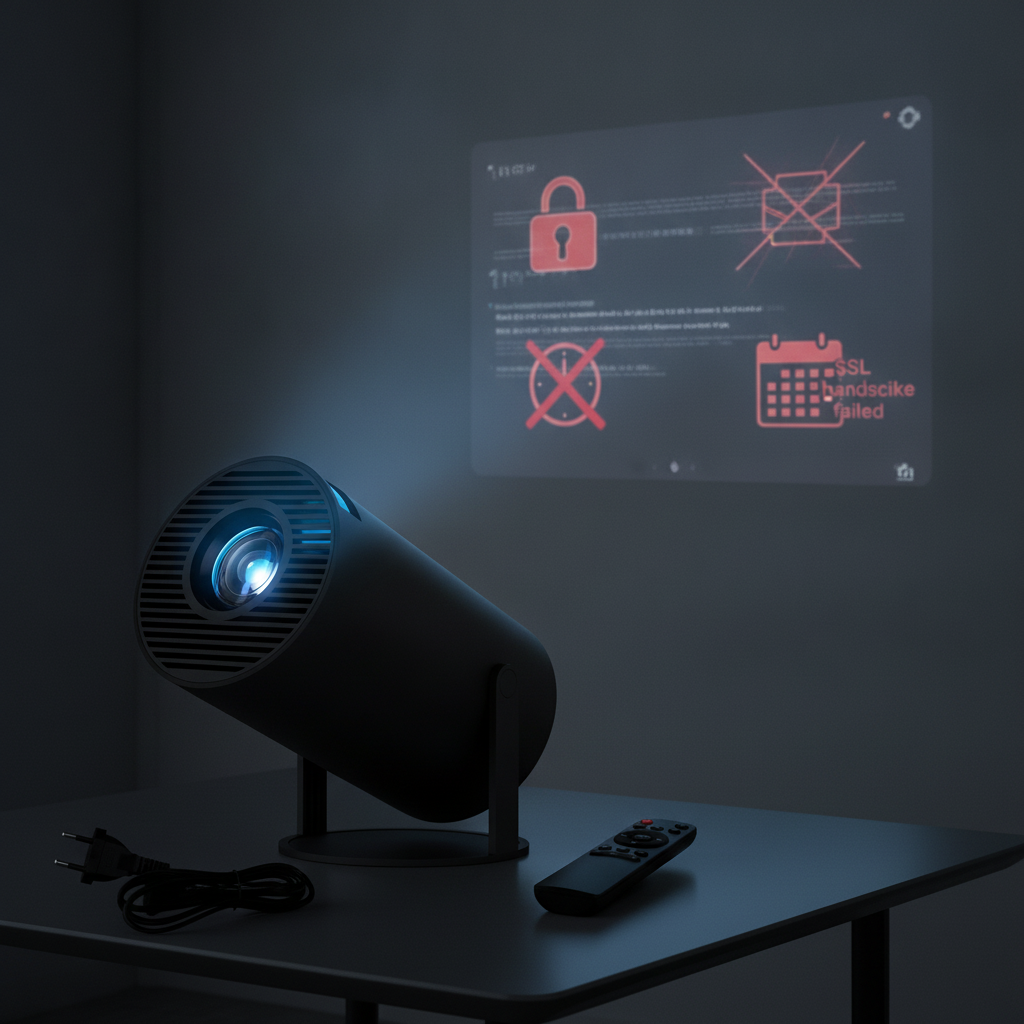
Você liga o seu projetor Android ou mini projetor portátil, o ícone do Wi-Fi indica que a conexão está estabelecida com sinal excelente, mas nenhum aplicativo abre. O YouTube acusa estar offline, a Netflix exibe um código de erro enigmático e a Google Play Store simplesmente não carrega nenhuma página. A primeira reação da maioria das pessoas é culpar o roteador, reiniciar a internet ou até pensar que o aparelho veio com defeito de fábrica.
No entanto, na grande maioria das vezes, o vilão é um detalhe invisível e surpreendentemente simples: o relógio interno do sistema operacional desconfigurado. Quando a data e a hora do projetor estão erradas, uma barreira de segurança criptográfica chamada SSL entra em ação e corta o acesso de todos os serviços modernos. A seguir, entenda por que isso acontece e aprenda o passo a passo exato para resolver essa falha em poucos minutos.
O Que é o Erro de SSL e Por Que a Data Incorreta Bloqueia os Apps?
A quase totalidade do tráfego da internet hoje utiliza conexões seguras criptografadas (HTTPS/SSL/TLS). Quando um aplicativo como o Prime Video ou o navegador web tenta se comunicar com os servidores centrais, o servidor apresenta um certificado digital de segurança. Esse certificado possui um período de validade rigoroso, contendo uma data exata de emissão e uma data de expiração.
Muitos projetores com Android integrado — especialmente os modelos compactos e importados — não possuem uma bateria de placa-mãe (bateria CMOS/RTC) para manter o relógio ativo quando o aparelho é desligado da tomada. Se o projetor não conseguir sincronizar o horário automaticamente com os servidores de rede logo após a inicialização, o sistema pode retroceder para anos atrás (como 1º de janeiro de 1970 ou 2015).
Quando isso ocorre, o Android compara o ano atual informado pelo sistema com a data do certificado dos aplicativos e conclui que o certificado “ainda não é válido” ou “já expirou”. Para proteger o usuário contra supostos ataques virtuais, o sistema operacional bloqueia sumariamente o fluxo de dados. O resultado é o clássico aviso de projetor conectado, mas sem internet.
Passo a Passo: Como Ajustar a Data e Hora no Projetor Android
Corrigir essa falha leva menos de dois minutos e não exige conhecimento técnico avançado. Siga as instruções abaixo:
1. Acesse as Configurações do Sistema
Utilizando o controle remoto do projetor, vá até o menu principal e abra a opção Configurações (Settings), normalmente representada por um ícone de engrenagem. Em algumas interfaces personalizadas, você precisará navegar até Preferências do Dispositivo ou Sistema.
2. Localize o Menu “Data e Hora”
Role a tela até encontrar a categoria Data e Hora. Observe o que está marcado na tela. É provável que o ano indicado esteja totalmente defasado em relação ao momento atual.
3. Desative e Reative a Sincronização Automática
Se a opção Data e hora automáticas (ou “Usar horário fornecido pela rede”) estiver ativada e mesmo assim o relógio estiver errado, desative essa chave. Isso liberará os campos manuais para edição.
4. Defina o Fuso Horário e os Dados Manuais
- Primeiro, ajuste o Fuso Horário para a sua região (no Brasil, geralmente Horário Padrão de Brasília, GMT-03:00).
- Em seguida, defina manualmente a Data correta (dia, mês e ano).
- Por fim, defina o Horário exato.
5. Reinicie o Projetor
Depois de confirmar os ajustes, ative novamente a sincronização automática (se desejar) ou deixe em manual se o seu projetor costuma perder a sincronia. Reinicie o aparelho para garantir que todos os serviços em segundo plano do Android recarreguem as chaves de segurança com o carimbo de data correto.
Outros Diagnósticos se o Problema Persistir
Se após acertar o relógio os aplicativos continuarem recusando a conexão, vale a pena realizar algumas verificações complementares de rede:
- Incompatibilidade de frequência (2.4 GHz vs 5 GHz): Grande parte dos mini projetores suporta apenas a frequência de 2.4 GHz. Se o seu roteador tiver as redes unificadas (Smart Connect), o projetor pode tentar forçar a banda de 5 GHz sem sucesso. Crie uma rede exclusiva de 2.4 GHz para o projetor.
- Teste com o Ponto de Acesso (Hotspot) do Celular: Ative os dados móveis (4G/5G) do seu smartphone, ligue a função de ancoragem/roteador Wi-Fi do celular e conecte o projetor a essa rede. Se os aplicativos funcionarem normalmente, o bloqueio está no DNS, firewall ou DHCP do seu roteador doméstico.
- Esquecer a Rede e Reconectar: Vá nas configurações de Wi-Fi do projetor, clique sobre a rede salva, selecione Esquecer Rede e digite a senha novamente para renovar o endereço IP atribuído pelo roteador.
- Limpar o Cache dos Apps: Vá em Configurações > Aplicativos, selecione o app problemático (como YouTube), clique em Limpar Cache e tente abri-lo de novo.
Conclusão
Descobrir que os aplicativos do projetor não funcionam mesmo com a rede Wi-Fi conectada é um problema incômodo, mas que raramente indica uma falha de hardware ou a necessidade de formatação de fábrica. Como vimos, os protocolos modernos de segurança da internet são extremamente rigorosos com certificados SSL, fazendo com que uma discrepância boba no relógio interno do sistema Android seja suficiente para derrubar o streaming e o acesso aos servidores.
Ao incorporar o hábito de verificar a data, o fuso horário e a hora do seu projetor sempre que ele for desconectado da energia, você evita dores de cabeça e restaura o funcionamento dos seus filmes e séries favoritos instantaneamente. Mantenha essa checagem simples no seu radar de diagnóstico e garanta que sua experiência de cinema em casa funcione perfeitamente sempre que você ligar o aparelho.