
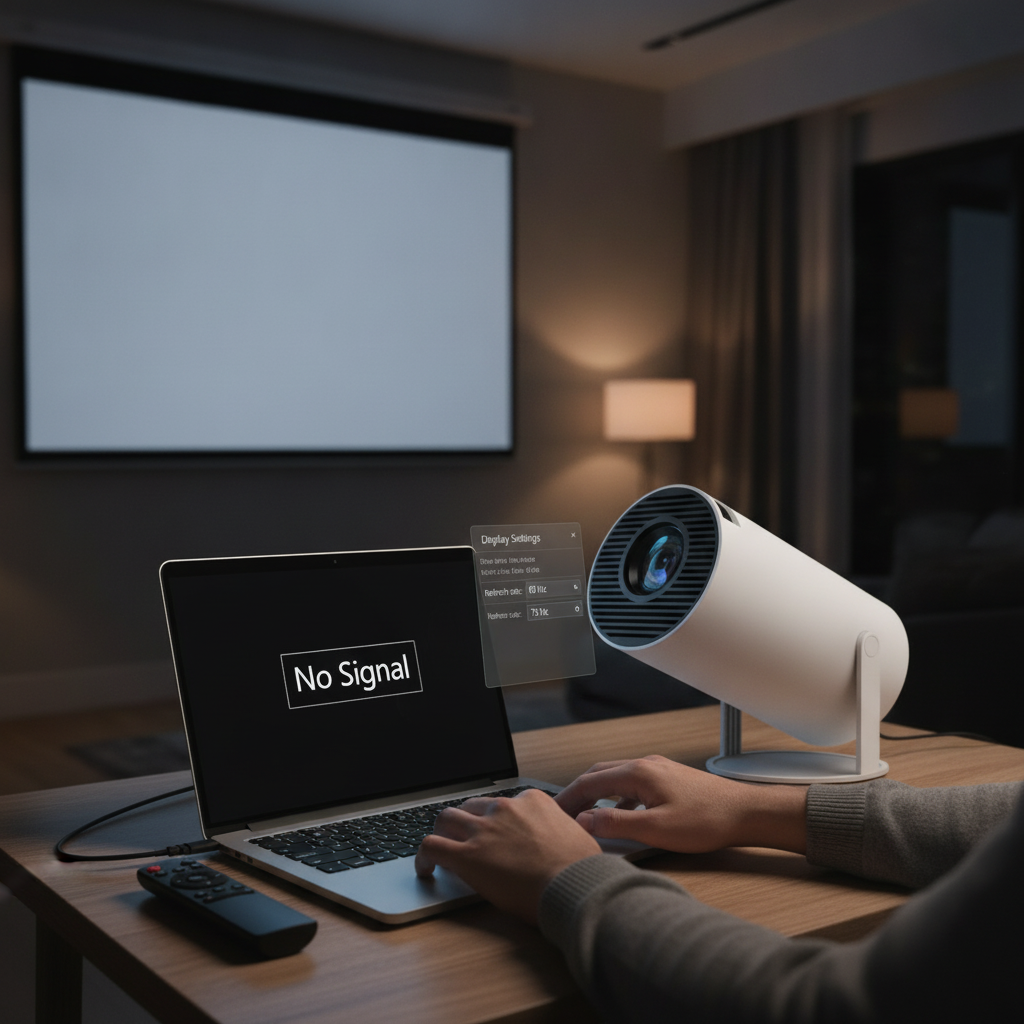
Poucas situações geram tanto estresse quanto preparar uma reunião importante, uma aula ou uma sessão de cinema em casa e se deparar com a temida mensagem: “Sem Sinal” (No Signal) na tela do projetor. Você conecta o cabo HDMI, ouve o som característico de dispositivo conectado no Windows, mas a lente projeta apenas uma tela azul, preta ou o logotipo do fabricante.
Na grande maioria das vezes, o projetor e o computador estão funcionando perfeitamente. O verdadeiro vilão é uma falha de comunicação entre os dois aparelhos, conhecida no meio técnico como aperto de mão (handshake HDMI). Neste tutorial passo a passo, você aprenderá a resolver esse impasse em poucos segundos usando o atalho universal Win + P e um ajuste pouco conhecido na taxa de atualização (Hz) do sistema.
Passo 1: O Atalho Rápido “Win + P” para Forçar o Sinal
O Windows possui um gerenciador de múltiplos monitores nativo extremamente prático. Em muitos casos, o sistema simplesmente não sabe como você deseja enviar a imagem para o dispositivo secundário, mantendo o fluxo desativado por padrão.
- Com o notebook ligado e o cabo HDMI conectado ao projetor, pressione simultaneamente as teclas Windows (a tecla com o logotipo da Microsoft) + P.
- Uma barra lateral surgirá no canto direito da tela com quatro opções:
- Somente tela do computador: Desativa completamente a saída externa.
- Duplicar: Mostra exatamente a mesma imagem no notebook e no projetor.
- Estender: Transforma o projetor em uma extensão da sua área de trabalho.
- Segunda tela somente: Desliga a tela do notebook e exibe tudo no projetor.
- Selecione a opção Duplicar. Aguarde cerca de 3 a 5 segundos enquanto a placa de vídeo ajusta a transmissão.
Se a imagem ainda não apareceu, não desligue nada. O problema quase certamente está na frequência de vídeo que o seu notebook está tentando empurrar para o projetor.
Passo 2: O Ajuste “Secreto” de Taxa de Atualização (Hz)
Muitos notebooks modernos vêm de fábrica com telas fluidas de 120Hz, 144Hz ou taxas dinâmicas de atualização. Por outro lado, a esmagadora maioria dos projetores corporativos e mini projetores portáteis só consegue processar sinal em 60Hz (ou até 50Hz/59.94Hz). Se o Windows tentar enviar um sinal a 120Hz via HDMI, o projetor não entenderá o fluxo de dados e exibirá tela preta com a mensagem de ausência de sinal.
Como travar a taxa em 60Hz no Windows:
- Clique com o botão direito em qualquer área vazia da sua Área de Trabalho e escolha Configurações de exibição.
- Role a página até o final e clique em Configurações avançadas de tela (ou Exibição avançada no Windows 11).
- No topo da tela, clique no menu suspenso e selecione a tela correspondente ao Projetor.
- Procure pelo campo Escolha uma taxa de atualização. Se ela estiver configurada para um valor alto (como 120Hz ou 144Hz), altere manualmente para 60 Hz ou 59.94 Hz.
- A tela piscará por um instante. Se o projetor receber o sinal, clique em Manter alterações.
Se o seu projetor for um modelo portátil mais modesto ou antigo, aproveite a mesma tela para reduzir temporariamente a resolução de saída para 1280×720 (720p) ou 1920×1080 (1080p). Resoluções acima da capacidade nativa da lente provocam erro de incompatibilidade imediato.
Passo 3: Diagnóstico Físico e Conexões HDMI
Se as configurações de software não surtiram efeito, o problema pode estar na camada física ou na seleção da porta de entrada. Siga este checklist rápido:
- Seletor de entrada (Source/Input): Pegue o controle do projetor ou use os botões físicos no aparelho para alternar a entrada de vídeo para a porta correta (HDMI 1, HDMI 2, etc.). Nunca confie na detecção automática.
- Alimentação em adaptadores: Se você usa um adaptador USB-C para HDMI ou um conversor VGA, certifique-se de que ele suporte a resolução pretendida e, se tiver entrada extra de energia, mantenha-o ligado na tomada.
- O teste da ordem de inicialização: Desligue o projetor e o notebook. Ligue primeiro o projetor, selecione a entrada HDMI e, somente após a lâmpada/LED acender totalmente, ligue o notebook. Isso força uma nova negociação de protocolo de proteção (HDCP).
- Troca de cabo: Cabos HDMI muito longos (acima de 5 metros) sem amplificador de sinal costumam perder pacotes com facilidade, impossibilitando a exibição da imagem.
Dica Extra para Dispositivos de Streaming (Fire TV e Chromecast)
O mesmo erro de taxa de atualização e resolução afeta quem tenta conectar um Fire TV Stick ou Chromecast diretamente no projetor. Se a tela ficar preta, conecte o dongle primeiro em uma Smart TV comum, acesse as opções de Tela e Sons > Resolução, desative o ajuste automático e trave manualmente a saída em 1080p a 60Hz. Ao reconectar no projetor, o sinal será reconhecido instantaneamente.
Conclusão
A temida tela de “Sem Sinal” em projetores raramente indica um defeito irreparável de hardware. Na esmagadora maioria das ocorrências, o problema se resume a uma falha de sincronização lógica causada pela divergência entre o que a placa de vídeo do notebook envia e o que o projetor é capaz de decodificar. Saber utilizar o atalho Win + P para selecionar o modo correto de espelhamento poupa tempo precioso e evita momentos de pânico antes de apresentações decisivas.
Além disso, dominar o ajuste manual da taxa de atualização para 60Hz é o verdadeiro “pulo do gato” para quem trabalha com equipamentos de gerações diferentes. Ao alinhar a frequência e a resolução corretas, além de checar a integridade do cabo HDMI e a porta de entrada selecionada, você garante que qualquer projeção funcione com estabilidade, nitidez e sem interrupções indesejadas.