
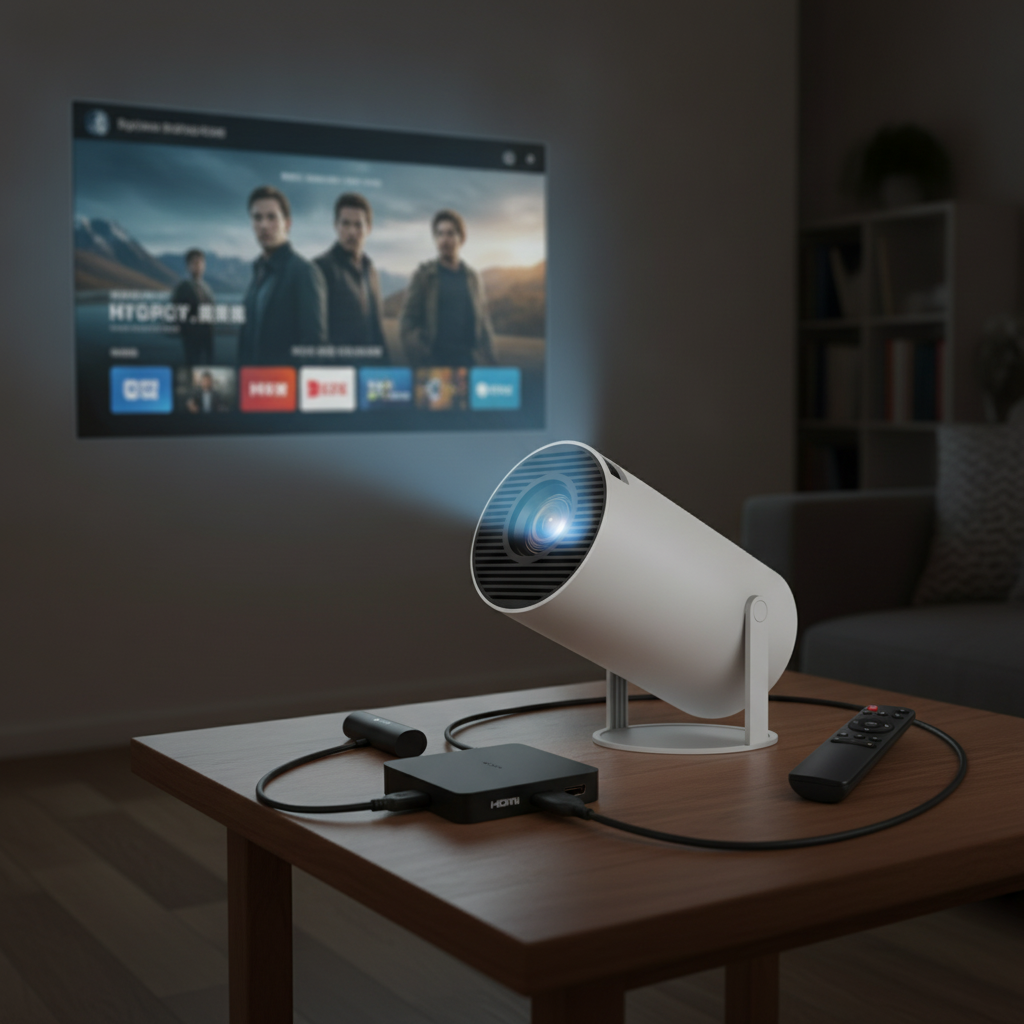
Você acabou de comprar um Fire TV Stick, um Chromecast ou um Roku Express, correu para conectar ao seu projetor para transformar a sala em um verdadeiro cinema e o resultado foi desanimador: tela preta, aviso de “Sem Sinal” ou apenas o áudio funcionando enquanto a imagem desaparece. Em alguns modelos, surge na tela uma mensagem clara e frustrante: “Erro de HDCP”.
Se o seu projetor é um pouco mais antigo ou aquele modelo clássico corporativo da Epson, BenQ ou Optoma, saiba que o aparelho não está estragado. O grande culpado dessa incompatibilidade tem nome e sobrenome: a proteção anticópia digital. Felizmente, existe um “truque de mestre” amplamente utilizado por técnicos e entusiastas de home theater que resolve isso gastando quase nada: o uso estratégico de um Splitter HDMI ativo. A seguir, você vai entender exatamente como contornar essa trava e colocar suas séries para rodar hoje mesmo.
O que é o Erro HDCP e por que ele bloqueia seu projetor?
O HDCP (High-bandwidth Digital Content Protection) é um protocolo de criptografia desenvolvido para impedir a pirataria. Plataformas de streaming como Netflix, Prime Video, Disney+ e Max exigem que todos os elos da corrente — o aparelho transmissor (TV Stick), o cabo HDMI e o receptor (projetor ou TV) — conversem no mesmo dialeto de proteção (geralmente HDCP 1.4 ou 2.2).
Muitos projetores lançados há alguns anos contam com entradas HDMI perfeitamente funcionais em termos de resolução (suportam 720p e 1080p sem problemas), mas não possuem a licença ou o chip atualizado para responder ao “aperto de mão” (handshake) que o TV Stick exige. Ao notar que o projetor não devolve a confirmação criptográfica, o dispositivo de streaming simplesmente bloqueia a saída de vídeo, gerando a famosa tela preta.
O Segredo Revelado: Como o Splitter HDMI resolve o problema?
Aqui entra o pulo do gato: um Splitter HDMI (divisor de sinal) 1×2 com alimentação própria. O segredo é que esses aparelhos foram projetados para duplicar o sinal de uma fonte para duas telas diferentes simultaneamente.
Para cumprir essa função técnica sem travamentos, a controladora interna de grande parte dos splitters baratos do mercado assume a responsabilidade pela autenticação HDCP. Ou seja: o Fire TV Stick conversa com o splitter e valida a criptografia com ele. Em seguida, o splitter redistribui o sinal de vídeo limpo para as saídas, muitas vezes ignorando ou reduzindo a exigência de criptografia rígida que o projetor antigo não conseguia responder. O resultado? A imagem aparece instantaneamente no projetor.
Passo a Passo: Como montar o esquema e voltar a assistir
Para executar o procedimento com sucesso absoluto, siga as etapas descritas abaixo:
1. Escolha o Splitter HDMI correto
Não utilize adaptadores passivos (aqueles cabos em “Y” sem tomada). Você precisa obrigatoriamente de um Splitter HDMI alimentado por USB ou tomada de parede (frequentemente vendido em caixas metálicas pretas com a inscrição “Ultra HD 4K” ou “HDMI Splitter 1 in 2 out”). Esse componente ativo é o responsável por processar o sinal.
2. Conecte os cabos na ordem exata
- Alimentação: Conecte o cabo de energia do splitter na tomada (evite usar a porta USB do próprio projetor, pois ela costuma fornecer corrente insuficiente).
- Entrada (HDMI IN): Plugue o seu TV Stick (Fire Stick, Chromecast, Mi TV Stick) diretamente na porta de entrada do splitter.
- Saída (HDMI OUT): Use um cabo HDMI confiável conectando a porta “Output 1” do splitter diretamente à porta HDMI do projetor. Deixe a segunda saída vazia.
3. Ajuste a resolução do aparelho de streaming
Se mesmo após o uso do splitter a imagem piscar ou continuar preta, o problema secundário pode ser a resolução incompatível. Muitos projetores antigos não suportam 4K e travam ao receber sinais acima de 1080p ou com taxas de atualização fora do padrão (como 50Hz europeus).
Conecte o seu TV Stick temporariamente em uma TV moderna, vá em Configurações > Tela e Sons > Resolução de Vídeo e mude de “Automático” para 1080p a 60Hz ou 720p a 60Hz. Salve as alterações e reconecte o aparelho de volta ao splitter no projetor.
Dicas complementares de diagnóstico
Se o sinal ainda estiver oscilando, verifique se a fonte do próprio TV Stick está conectada diretamente na parede com o carregador original. TV Sticks alimentados por portas USB enfraquecidas entram em loop de reinicialização ou cortam o transmissor HDMI de alta potência. Além disso, experimente testar outro cabo HDMI entre o splitter e o projetor, já que cabos antigos ou partidos internamente degradam a integridade dos dados digitais.
Conclusão
O temido erro de HDCP e as telas pretas ao tentar parear dispositivos de streaming com projetores antigos são dores de cabeça muito comuns, mas que não exigem a aposentadoria do seu equipamento. Projetores de marcas consagradas possuem conjuntos ópticos e lâmpadas de excelente qualidade que ainda entregam imagens espetaculares para filmes, jogos e apresentações.
Ao investir em um splitter HDMI ativo simples, você cria uma ponte inteligente entre a modernidade dos sistemas operacionais dos TV Sticks e a robustez do seu projetor antigo. Com as conexões corretas, a alimentação adequada e o ajuste manual da resolução, você elimina de vez as barreiras digitais e recupera o seu cinema em casa em poucos minutos.