
Quem nunca passou pela frustrante situação de tentar assistir a um filme em 4K na Netflix ou a um vídeo no YouTube e dar de cara com aquela rodinha de carregamento infinita? O mais curioso — e irritante — é fazer um teste de velocidade no smartphone ao lado do sofá e constatar que a internet está voando a mais de 300 Mbps, enquanto a Smart TV parece presa nos tempos da conexão discada. Se você já viveu esse drama, temos uma excelente notícia vinda diretamente das duas maiores gigantes do mercado.
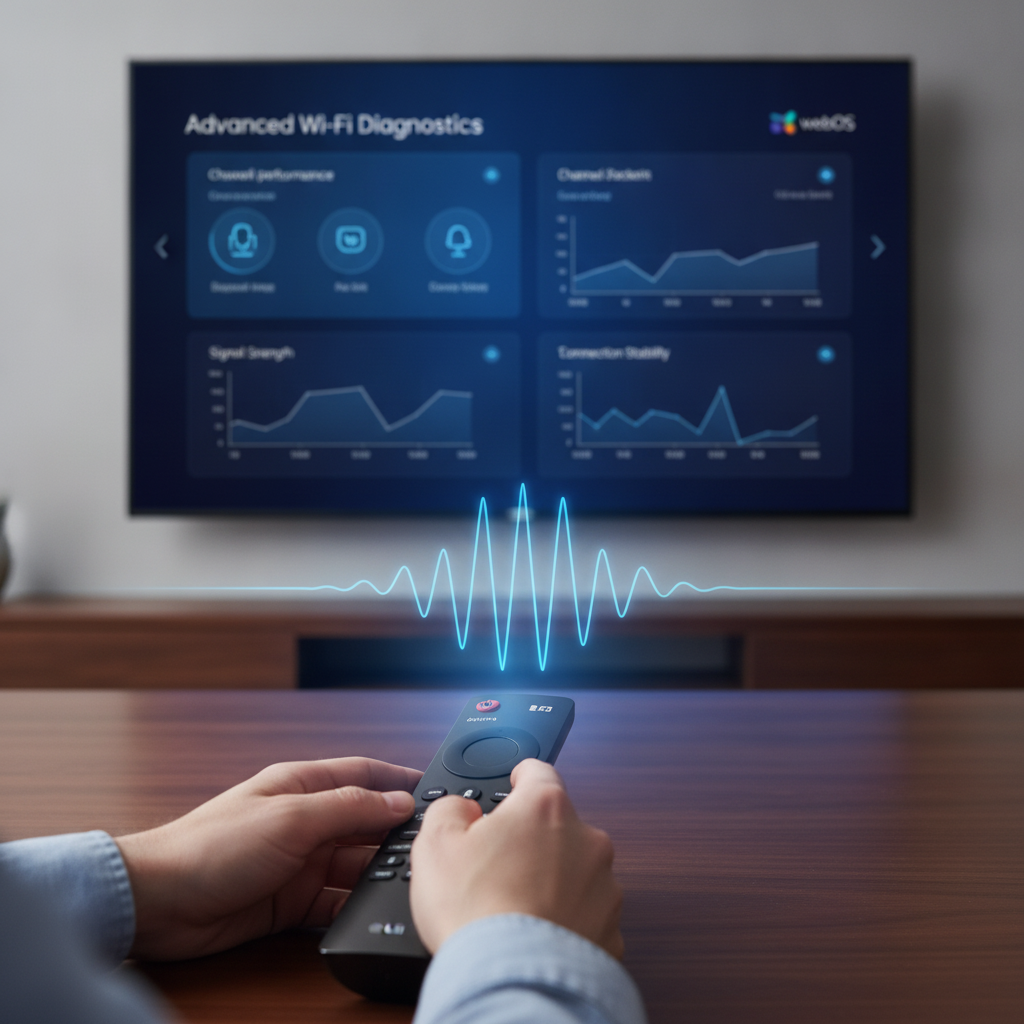
Recentemente, a Samsung e a LG liberaram atualizações de software para os sistemas operacionais Tizen e webOS trazendo ferramentas nativas de diagnóstico avançado de rede. Esses recursos, que antes ficavam restritos a menus de serviço técnicos ou quase inacessíveis ao usuário comum, agora entregam um raio-X detalhado da conexão diretamente na tela da sua sala. A seguir, você confere como funciona essa novidade e como usá-la para acabar de vez com os travamentos.
O Drama da Conexão: Por Que a TV Trava Enquanto o Celular Voa?
Para entender a importância desse lançamento, vale explicar a causa raiz do problema. Ao contrário dos celulares modernos, equipados com antenas de última geração, muitas Smart TVs possuem placas de rede Wi-Fi mais modestas. Além disso, a televisão costuma ficar presa em painéis de madeira densa, encostada em paredes de alvenaria ou cercada por suportes de ferro — verdadeiros escudos que bloqueiam as ondas de rádio.
Outro erro clássico está na escolha da frequência do roteador. Enquanto a rede de 5 GHz oferece altíssima velocidade com menor alcance, a frequência de 2.4 GHz atravessa paredes com mais facilidade, porém sofre muito com interferências de micro-ondas, telefones sem fio e até do Wi-Fi dos vizinhos. Se a TV seleciona a banda errada automaticamente, o streaming entra em colapso.
A Novidade no Tizen e webOS: Diagnóstico Profundo na Palma da Mão
Tanto a Samsung quanto a LG perceberam que grande parte das chamadas de suporte técnico não eram defeitos de hardware, mas sim problemas de configuração de rede doméstica. Por isso, as novas versões de seus sistemas operacionais agora contam com painéis de autoavaliação que medem a intensidade real do sinal em decibéis (dBm), a perda de pacotes e o tempo de resposta dos servidores das plataformas de vídeo.
Como Acessar a Ferramenta na Smart TV Samsung (Tizen)
Nas TVs Samsung com as versões mais recentes do Tizen, o recurso foi integrado à área de suporte inteligente:
- Acesse as Configurações pelo controle remoto;
- Navegue até a aba Suporte e selecione Cuidados com o Dispositivo;
- Clique em Autodiagnóstico e escolha a opção Teste de Conexão de Rede Inteligente;
- O sistema executará um teste em etapas: conexão física do gateway, verificação de DNS, latência com os servidores e estabilidade de sinal. Caso haja gargalo, a TV aponta exatamente se a falha é o posicionamento ou a velocidade entregue pela operadora.
Como Ativar o Diagnóstico Avançado na LG (webOS)
Na LG, o webOS recebeu uma reformulação silenciosa dentro das opções avançadas de internet:
- Abra as Configurações Rápidas (ícone de engrenagem) e vá em Todas as Configurações;
- Selecione Geral (ou Rede, dependendo da versão do webOS) e clique em Conexão de Rede Wi-Fi;
- Ao descer até o menu Configurações Avançadas de Wi-Fi, você encontrará a opção Status e Diagnóstico de Sinal;
- Essa tela agora exibe o nível de ruído da frequência atual e recomenda se você deve migrar para o sinal de 5 GHz ou reposicionar o roteador para melhorar a recepção.
O Que Fazer Após Descobrir o Motivo dos Travamentos?
Depois de rodar o teste nas ferramentas nativas, algumas ações práticas costumam resolver 90% das dores de cabeça:
1. Ajuste a Banda de Conexão: Se o teste indicar sinal fraco na rede 5 GHz devido à distância do roteador, conecte a TV na rede 2.4 GHz para ganhar estabilidade. Por outro lado, se a televisão estiver no mesmo cômodo que o roteador, a rede 5 GHz é obrigatória para streaming em 4K.
2. Altere o DNS da Televisão: Muitas vezes, os servidores DNS padrão da sua operadora demoram a responder, fazendo os apps travarem na tela inicial. Nas configurações de IP da Smart TV, mude o DNS para manual e utilize servidores ultra-rápidos, como o do Google (8.8.8.8 e 8.8.4.4) ou da Cloudflare (1.1.1.1).
3. Aposte no Cabo Ethernet: Se o diagnóstico mostrar que a área atrás da TV é uma “zona morta” para o sinal sem fio, a melhor alternativa definitiva é conectar um cabo de rede (RJ-45) direto do roteador para a televisão. Isso elimina qualquer oscilação ou interferência externa.
Conclusão
A chegada dessas novas funções de diagnóstico ao Tizen e ao webOS é uma vitória para os consumidores, que não precisam mais recorrer a aplicativos de terceiros cheios de anúncios ou adivinhar por que o streaming favorito vive perdendo qualidade. Ao colocar na tela dados claros sobre perda de pacotes, alcance e interferência, as fabricantes capacitam o usuário a encontrar a raiz do problema em questão de segundos.
Se a sua televisão anda sofrendo para rodar filmes e séries, reserve alguns minutos hoje mesmo para verificar as atualizações de software pendentes e executar o teste nativo. Na maioria das vezes, pequenas mudanças de posicionamento, ajustes de banda ou uma simples troca de DNS são suficientes para devolver a fluidez total às suas sessões de cinema em casa.