
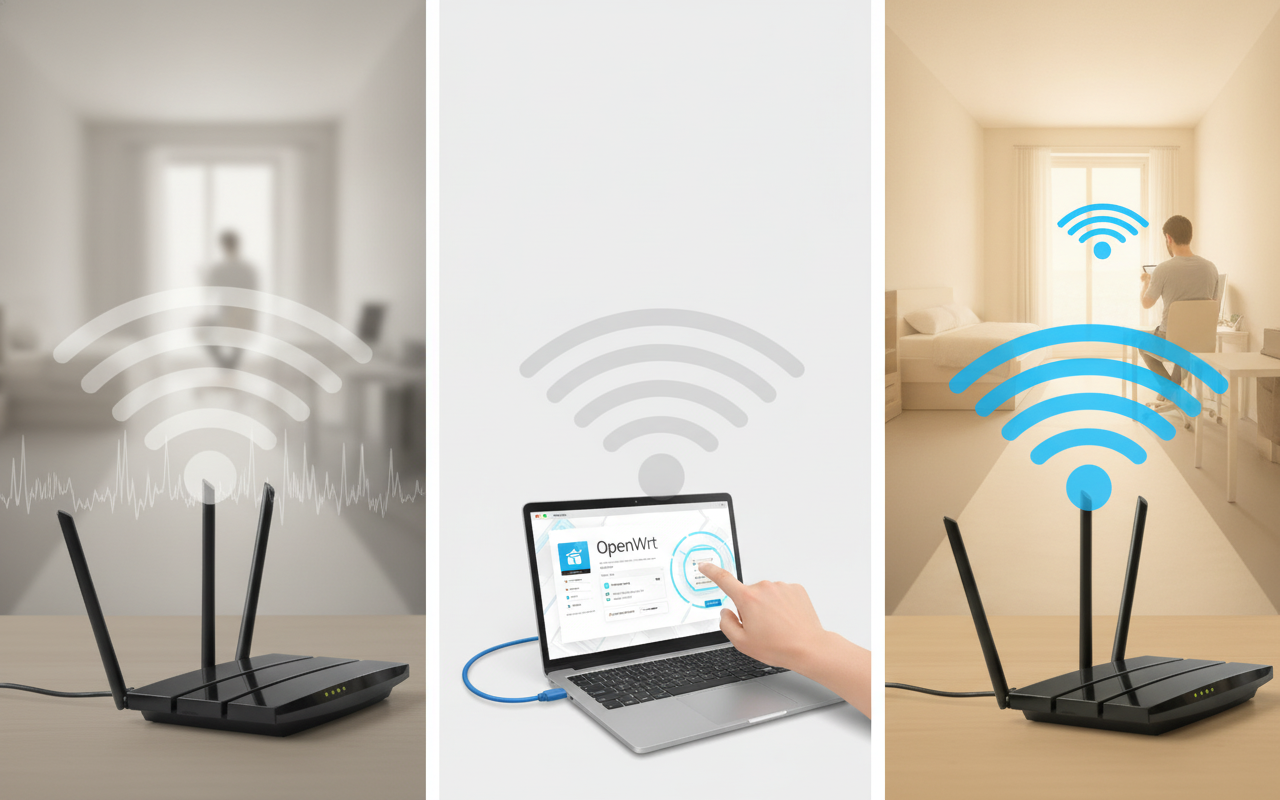
Você já passou pela frustração de contratar centenas de megas de internet, sentar na cama do quarto mais distante da casa e ver um simples vídeo travar? O primeiro reflexo da maioria das pessoas é culpar a operadora ou achar que as paredes estão bloqueando totalmente o sinal. No entanto, muitas vezes o verdadeiro vilão não é apenas a atenuação física, mas sim o congestionamento de pacotes e o temido bufferbloat.
Quando o sinal Wi-Fi chega enfraquecido por causa da distância, os pacotes de dados sofrem retransmissões constantes. Se o seu roteador não sabe gerenciar essa fila, a conexão entra em colapso. É aí que entra o OpenWrt — um sistema operacional de código aberto para roteadores — e a sua arma secreta: o SQM (Smart Queue Management), uma evolução moderna e cirúrgica do antigo QoS. A seguir, você confere o passo a passo exato para destravar esse recurso e transformar a internet da sua casa.
Por que o QoS comum falha e o SQM do OpenWrt funciona?
O QoS (Quality of Service) tradicional dos roteadores comerciais costuma apenas limitar a banda de certos dispositivos por endereço IP ou priorizar portas específicas de jogos. Já o SQM do OpenWrt trabalha combatendo a latência sob carga. Ele organiza o tráfego em milhares de microfilas paralelas, garantindo que mesmo um dispositivo com sinal fraco no último cômodo da casa receba seus pacotes sem esperar que downloads pesados na sala monopolizem o roteador.
Passo a Passo: Configurando o QoS Avançado (SQM) no OpenWrt
Antes de começar, certifique-se de que o seu roteador compatível já está rodando o OpenWrt e conectado à internet.
- Acesse a interface web (LuCI): Abra o navegador de sua preferência e digite o IP padrão do roteador (geralmente
192.168.1.1). Insira suas credenciais de administrador para acessar o painel de controle. - Instale os pacotes necessários: No menu superior, vá até System > Software. Clique em Update lists para atualizar os repositórios. No campo de busca, procure por
luci-app-sqme clique em Install. Isso instalará o mecanismo principal e a interface visual de configuração. - Faça um teste de velocidade por cabo: Conecte um computador diretamente ao roteador via cabo de rede. Acesse um medidor confiável (como o Speedtest ou Fast.com) e anote os valores reais de Download e Upload obtidos, e não o valor total contratado no plano.
- Acesse o menu do SQM: Após a instalação, recarregue a página do OpenWrt. Um novo menu aparecerá em Network > SQM QoS. Clique nele para iniciar os ajustes.
- Configure a interface e a banda: Na aba Basic Settings, marque a opção Enable this SQM instance. No campo Interface name, selecione a sua porta WAN (geralmente identificada como
wanoueth0.2). Abaixo, insira de 85% a 90% do valor real medido no passo anterior para Download e Upload. Reservar essa pequena margem é o grande segredo para evitar filas cheias no modem da operadora. - Selecione o algoritmo moderno: Vá para a aba Queue Discipline. No campo Queuing discipline, selecione cake. No campo de script de gerenciamento, escolha piece_of_cake.qos. Essa combinação aplica a tecnologia mais avançada do mercado para eliminação de latência.
- Ajuste o overhead de link: Na aba Link Layer, se a sua internet for fibra óptica ou cabo coaxial moderno, escolha a opção Ethernet with overhead e defina o valor para
44. Se usar ADSL/VDSL, selecione a opção ATM correspondente. - Salve e aplique: Role até o final da página e clique em Save & Apply. O serviço será iniciado imediatamente.
Otimizando as frequências Wi-Fi para o quarto distante
Com as filas de dados organizadas pelo SQM, resta garantir que a transmissão física pelo ar seja eficiente para vencer as barreiras arquitetônicas até o seu quarto:
Prefira 2.4 GHz para alcance e reduza a largura de banda
Embora a rede 5 GHz entregue velocidades muito maiores, ela sofre enorme atenuação ao atravessar paredes de alvenaria. No menu Network > Wireless, configure a rede de 2.4 GHz com largura de canal em 20 MHz (evite 40 MHz nessa frequência para fugir do ruído de redes vizinhas) e escolha manualmente os canais 1, 6 ou 11, que não se sobrepõem.
Ajuste a agressividade de roaming e potência
Não configure a potência de transmissão no máximo absoluto. Potências excessivas distorcem os pacotes de retorno do seu smartphone ou notebook, que possuem antenas muito menores. Manter a potência em níveis médios a altos (em torno de 20 dBm) costuma oferecer conexões muito mais estáveis nos cantos remotos da casa.
Conclusão
Ao implementar o SQM através do OpenWrt, você elimina de vez o congestionamento invisível que faz a conexão parecer inutilizável em ambientes distantes. O segredo dessa técnica não reside em emitir mais radiação ou prometer alcances milagrosos, mas sim em ensinar o roteador a priorizar e fatiar os dados com inteligência matemática, permitindo que os dispositivos com sinal marginal continuem navegando de maneira fluida.
Faça testes práticos navegando e assistindo a vídeos no cômodo problemático enquanto outro membro da família realiza downloads na sala. A diferença de estabilidade e o fim das travadas constantes demonstrarão que, muitas vezes, uma simples otimização de software é capaz de entregar resultados muito superiores à compra de repetidores genéricos ou roteadores caros.