
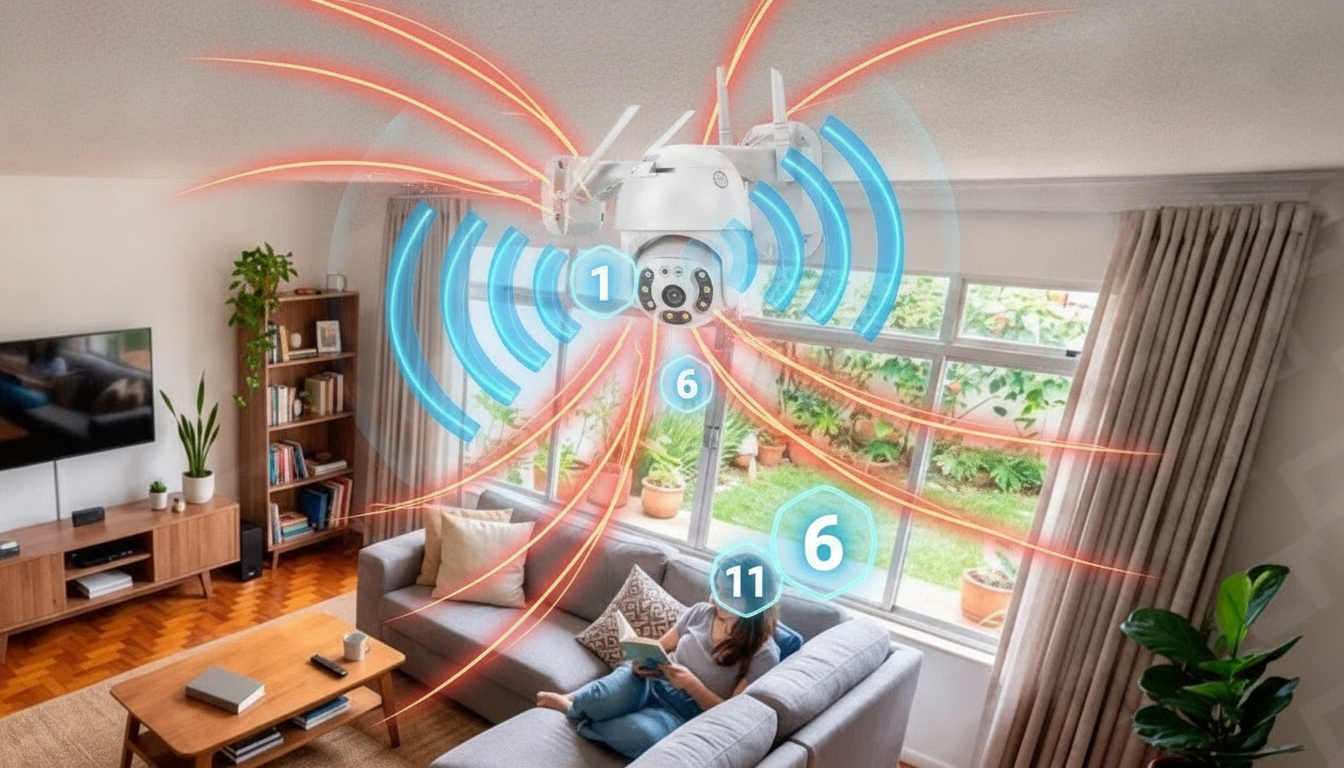
Você investiu em um bom sistema de segurança, instalou uma câmera Wi-Fi moderna para monitorar sua garagem ou entrada e, de repente, o aplicativo exibe a temida mensagem: “Dispositivo offline”. Você reinicia o roteador, desliga a câmera da tomada, ela volta a funcionar por alguns minutos e, sem motivo aparente, cai de novo — principalmente à noite. Se esse cenário soa familiar, saiba que o problema provavelmente não é um defeito de hardware, mas sim uma guerra invisível pelo sinal acontecendo acima da sua cabeça: o Wi-Fi do seu vizinho pode estar sufocando sua conexão.
Quase todas as câmeras de segurança residenciais (câmeras IP de marcas como Intelbras, TP-Link Tapo, Xiaomi ou modelos Tuya) operam exclusivamente na frequência de 2.4 GHz. Embora essa frequência tenha excelente alcance e ultrapasse paredes com facilidade, ela possui pouquíssimos canais disponíveis. Quando vários roteadores transmitem nos mesmos canais ou em canais sobrepostos, o tráfego colide, os pacotes de dados se perdem e a câmera simplesmente perde o vínculo com a rede.
O que é a interferência de canal e por que ela afeta tanto as câmeras?
O espectro de 2.4 GHz é dividido em 11 a 13 canais, dependendo da regulamentação regional. Diferente de um smartphone, que pode alternar rapidamente para a frequência de 5 GHz (mais rápida e menos congestionada), a câmera de segurança fica presa na faixa de 2.4 GHz transmitindo um fluxo contínuo de vídeo. Essa transmissão ininterrupta exige estabilidade impecável.
Quando o roteador do seu vizinho está emitindo sinal com alta potência no mesmo canal ou em um canal adjacente ao seu, ocorre a chamada interferência de canal adjacente. Isso gera ruído eletromagnético. Para o roteador, decifrar os pacotes de vídeo da sua câmera em meio a esse ruído se torna uma tarefa hercúlea. O resultado prático é latência extrema, congelamento de imagem e, por fim, a desconexão total do dispositivo.
A regra de ouro do 2.4 GHz: Por que focar apenas nos canais 1, 6 e 11?
Dentre todos os canais disponíveis na frequência de 2.4 GHz, existem apenas três canais que não compartilham frequências entre si (canais não sobrepostos): 1, 6 e 11.
Se você configurar seu roteador no canal 3, por exemplo, ele sofrerá interferência tanto dos aparelhos no canal 1 quanto dos que estão no canal 6. Essa sobreposição degrada o sinal de forma muito mais agressiva do que se dois roteadores dividissem exatamente o mesmo canal não sobreposto. Portanto, a regra fundamental para blindar o sinal da sua câmera é nunca deixar o roteador em canais intermediários (como 2, 3, 4, 5, 7, 8, 9 ou 10).
Passo a passo: Como analisar sua vizinhança e mudar o canal
1. Mapeie o espectro ao redor da sua casa
Antes de alterar qualquer configuração, descubra quais canais seus vizinhos estão usando. Você não precisa de equipamentos caros para isso: basta baixar um aplicativo analisador de redes no smartphone (como o WiFi Analyzer no Android ou utilitários similares de rede). Vá até o local exato onde a câmera está instalada e abra o app. Verifique qual dos três canais mestres (1, 6 ou 11) tem menor intensidade de sinal vindo de outras residências.
2. Altere o canal nas configurações do roteador
Por padrão, a maioria das operadoras de internet entrega roteadores configurados com canal “Automático”. Esse recurso costuma falhar miseravelmente, escolhendo canais intermediários ou trocando de canal no meio do dia, o que derruba a câmera. Siga as instruções abaixo:
- Abra o navegador e digite o endereço IP do seu roteador (geralmente
192.168.0.1ou192.168.1.1). - Faça login com as credenciais de administrador (presentes na etiqueta traseira do aparelho).
- Acesse a aba Wireless / Wi-Fi 2.4 GHz.
- Localize o campo Canal (Channel), mude de “Auto” para o canal menos congestionado que você identificou (1, 6 ou 11) e salve a alteração.
3. Ajuste a largura de banda para 20 MHz (Dica de ouro)
Na mesma página de configuração do Wi-Fi, procure por Largura de Canal (Channel Width). Muitos aparelhos vêm configurados para 40 MHz ou modo automático (20/40 MHz). Embora 40 MHz aumente a velocidade teórica, ele ocupa quase todo o espectro de 2.4 GHz, atraindo o dobro de interferência externa. Para câmeras de monitoramento, estabilidade é infinitamente superior à velocidade bruta. Trave a largura em 20 MHz. Isso reduz o ruído drasticamente e melhora o alcance até a câmera externa.
Outros ajustes indispensáveis para manter a câmera sempre conectada
Além da escolha correta de canal, você pode aplicar pequenos ajustes técnicos que evitam conflitos lógicos no sistema de monitoramento:
- Fixe o endereço IP (Reserva DHCP): Quando o roteador reinicia, ele pode atribuir um IP diferente à câmera, quebrando a comunicação com o aplicativo. Vincule o endereço MAC da câmera a um IP fixo nas configurações de rede local (LAN/DHCP).
- Verifique a fonte de alimentação: Uma fonte de 12V ou 5V com amperagem insuficiente ou cabo de extensão muito longo perde voltagem. Quando os LEDs infravermelhos noturnos acendem, o consumo dispara; se a energia oscilar, a placa Wi-Fi interna da câmera desliga por proteção.
- Atualize o firmware: Bugs de conexão em drivers de rede são corrigidos frequentemente pelos fabricantes nos aplicativos proprietários.
Conclusão
Problemas de desconexão recorrente em câmeras de segurança sem fio raramente são causados por falhas irreparáveis no aparelho. Na grande maioria das situações residenciais, o culpado é a saturação invisível do espectro eletromagnético provocado pelas redes vizinhas. Ao assumir o controle do seu ambiente Wi-Fi, abandonar as configurações automáticas e padronizar sua transmissão nos canais limpos 1, 6 ou 11 com largura de 20 MHz, você cria uma barreira sólida contra o ruído de fundo.
Adotar essas boas práticas de rede não apenas restabelece o fluxo contínuo de gravação da sua câmera, mas também estabiliza todos os demais dispositivos inteligentes da sua residência. Reserve alguns minutos para mapear o sinal, faça os ajustes recomendados no roteador e garanta que o seu sistema de vigilância esteja sempre ativo e pronto para proteger o que realmente importa, sem surpresas desagradáveis no aplicativo.