
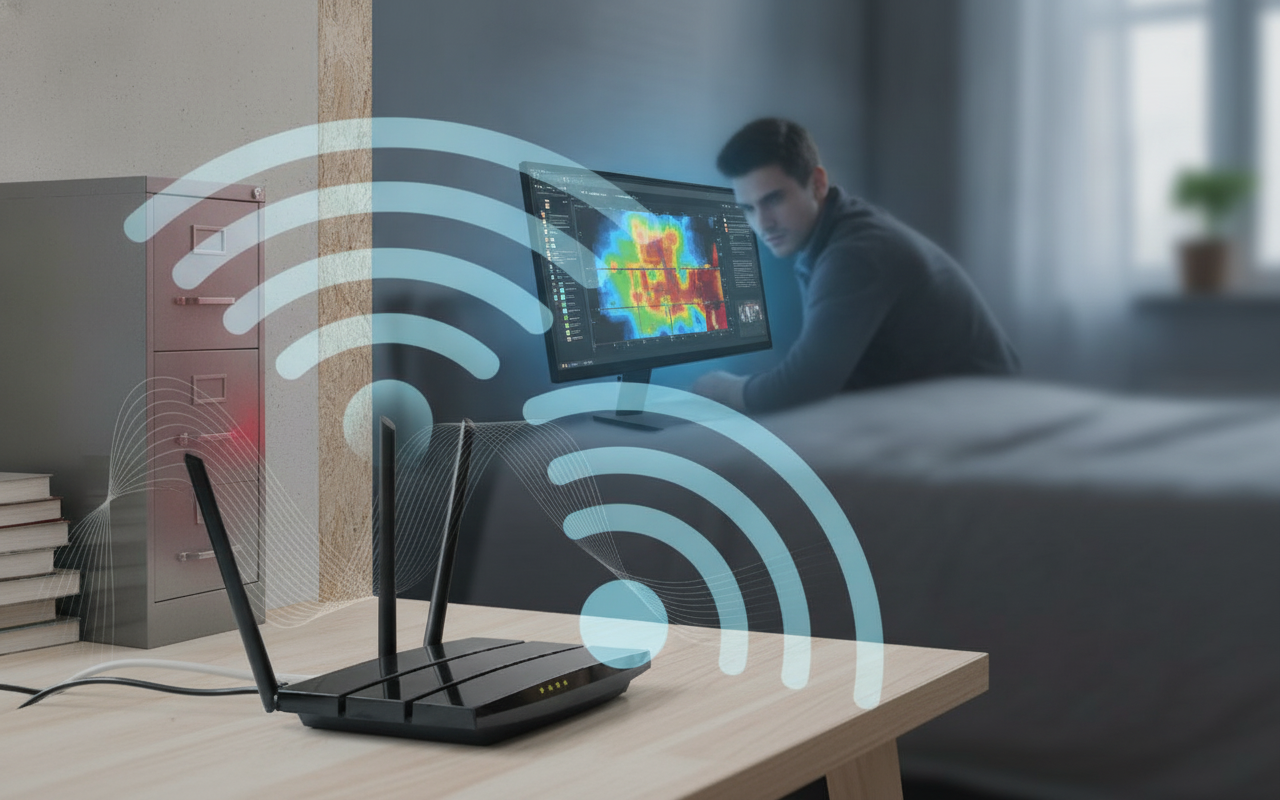
Você já passou pela frustrante experiência de ter uma internet ultrarrápida na sala de estar, mas ao se deitar na cama para assistir a uma série ou rolar o feed, o vídeo simplesmente não carrega? O sinal oscila, cai e a conexão parece evaporar. O grande problema das redes sem fio é que as ondas de rádio são invisíveis, o que nos faz culpar a operadora quando, na verdade, a culpa é da estrutura da casa.
Espelhos grandes, paredes grossas de alvenaria, fiações elétricas e até mesmo o azulejo do banheiro podem agir como verdadeiras blindagens contra o sinal. Para acabar com o “achismo” e identificar exatamente onde a sua rede está sofrendo interferência, a melhor ferramenta é um mapa de calor. A seguir, você aprenderá o passo a passo para criar um verdadeiro raio-X da sua rede utilizando o NetSpot no seu notebook.
O que é o NetSpot e por que criar um mapa de calor?
O NetSpot é um software de diagnóstico de redes amplamente utilizado por profissionais de TI, mas que possui uma interface amigável o suficiente para qualquer usuário doméstico. Sua função principal é transformar o sinal invisível do seu roteador em uma representação visual colorida sobre a planta baixa da sua residência (técnica conhecida como Site Survey ou mapa de calor).
Com esse mapa, áreas com sinal excelente aparecem em verde escuro ou azul, enquanto zonas de sombra ou áreas mortas mudam gradativamente para amarelo, laranja e vermelho. Isso elimina suposições e aponta com precisão cirúrgica onde o sinal morre.
Passo a Passo: Criando o Raio-X do seu Wi-Fi com NetSpot
Para realizar este teste, você precisará de um notebook com Wi-Fi rodando Windows ou macOS, já que será necessário caminhar pelos cômodos da sua casa para coletar as amostras de sinal.
Passo 1: Baixar e instalar o software
Acesse o site oficial do NetSpot (netspotapp.com) e baixe a versão gratuita (Free/Home). Faça a instalação padrão no seu notebook e certifique-se de que a placa de rede sem fio do computador está ativada e conectada à rede que você deseja analisar.
Passo 2: Iniciar um novo projeto de Survey
Ao abrir o programa, selecione a aba Survey (Levantamento) no topo da interface e clique em Start a new survey. Dê um nome ao seu projeto (por exemplo, “Casa – Térreo”) e clique em continuar.
Passo 3: Carregar ou desenhar a planta baixa
O programa solicitará a planta do local. Você tem duas opções práticas:
- Carregar um arquivo: Se tiver a planta da casa ou apartamento em imagem (JPG, PNG ou PDF), faça o upload.
- Desenhar diretamente no app: Se não tiver a planta, escolha a opção de desenhar uma área em branco (Draw it area) e use as ferramentas básicas do app para fazer um esboço simples das paredes e cômodos. Não precisa ser perfeito, apenas manter a proporção dos espaços.
Passo 4: Calibrar a escala do ambiente
Para que o raio-X seja preciso, o NetSpot precisa entender as distâncias reais. Trace uma linha sobre uma parede conhecida (por exemplo, um corredor de 4 metros) e informe a medida exata. O software ajustará a proporção de todo o mapa com base nessa referência.
Passo 5: A caminhada de medição pelos cômodos
Esta é a etapa mais importante. Fique em pé perto do roteador, clique no ponto correspondente na tela do notebook e aguarde alguns segundos até o círculo de medição carregar. Em seguida, dê alguns passos em direção ao próximo cômodo, pare, clique no ponto onde você está no mapa e aguarde a nova leitura.
Repita esse processo por toda a casa: sala, corredores, cozinha e, principalmente, dentro do quarto onde a internet falha. Quanto mais pontos você registrar (cerca de 1 a 2 metros de distância entre cada um), mais detalhado e fiel será o seu raio-X.
Passo 6: Gerar e analisar o mapa de calor
Ao terminar de caminhar por todos os cômodos, clique em Stop Survey. O NetSpot irá sobrepor as cores no mapa. Agora você pode alternar entre as frequências de 2.4 GHz (que atravessa melhor paredes, mas tem menor velocidade) e 5 GHz (que entrega altíssima velocidade, mas tem alcance muito reduzido e sofre com qualquer obstáculo).
O que o Raio-X revela e como agir?
Ao olhar para o mapa final, repare nas transições abruptas de cores. Se o sinal sai de verde (forte) para vermelho (fraco) logo após passar pela parede de um banheiro ou closet com espelhos, você acabou de identificar a barreira física que bloqueia a transmissão. Se o sinal enfraquece suavemente por toda a extensão, o problema é simplesmente a distância combinada com a baixa potência do roteador original da operadora.
Com esses dados visuais em mãos, as soluções deixam de ser um tiro no escuro:
- Mudar a posição do roteador: Muitas vezes, elevar o equipamento em meio metro ou tirá-lo de dentro de um rack fechado já elimina as sombras do mapa.
- Separar as redes 2.4 GHz e 5 GHz: Se no quarto a frequência de 5 GHz estiver vermelha mas a 2.4 GHz estiver amarela/verde, basta conectar os dispositivos daquele cômodo na rede 2.4 GHz.
- Implementar Wi-Fi Mesh: Se a distância for o grande vilão, o mapa apontará com exatidão o local ideal para posicionar um nó de rede Mesh — exatamente no ponto intermediário onde o sinal ainda é forte (verde/azul), antes de começar a se degradar.
Conclusão
Muitas vezes investimos em planos caros de internet de alta velocidade e continuamos passando raiva com quedas de sinal simplesmente por desconhecer a física por trás da propagação das ondas de rádio. O diagnóstico visual proporcionado pelo NetSpot tira a venda dos nossos olhos, transformando um problema invisível em um mapa claro e fácil de interpretar.
Ao identificar com precisão onde o sinal se perde e quais barreiras arquitetônicas estão matando a sua conexão, você economiza tempo e dinheiro, tomando decisões certeiras — seja uma simples mudança de cômodo do aparelho transmissor ou a aquisição planejada de um sistema Mesh. Faça o teste na sua casa e assuma o controle definitivo da qualidade do seu sinal Wi-Fi.