
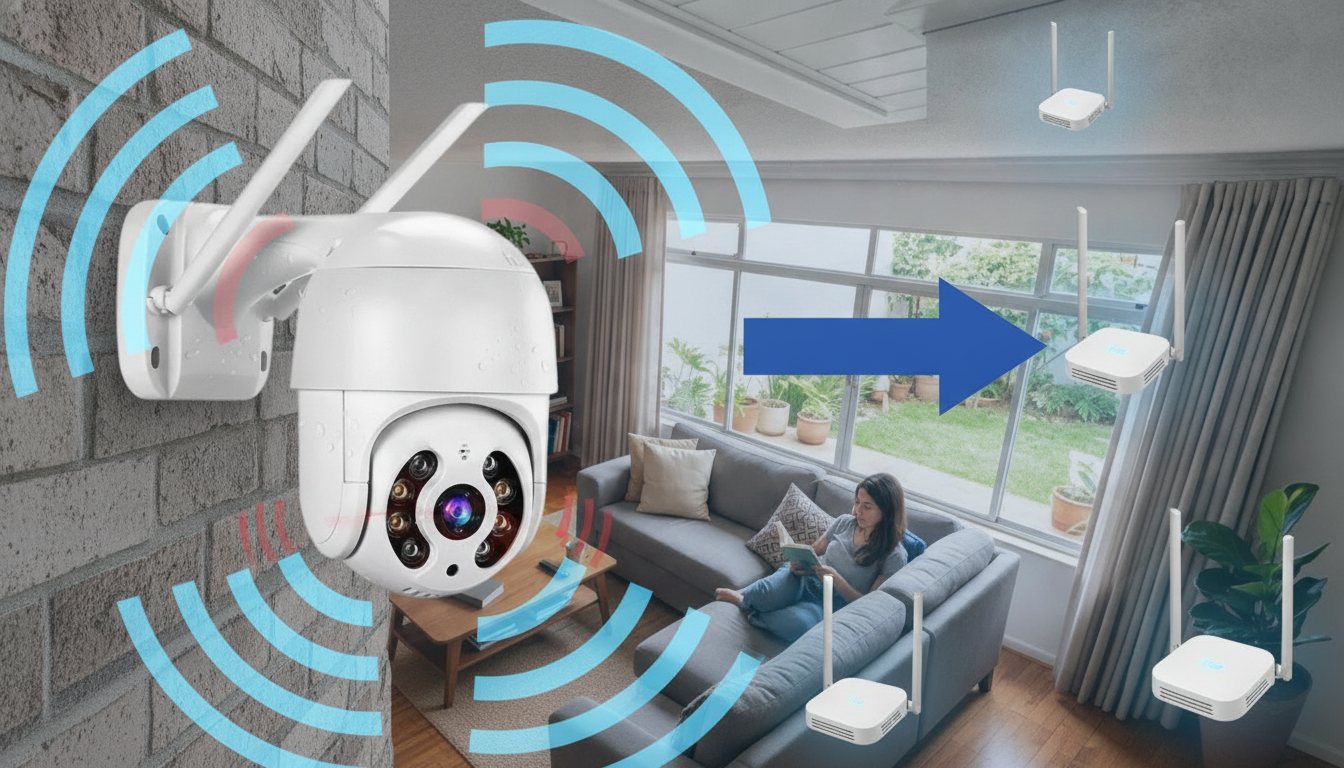
Você investiu em um sistema de rede Mesh de última geração para acabar de vez com os pontos cegos da sua casa. Celulares voam na navegação, a Smart TV transmite em 4K sem engasgos, mas uma coisa inexplicável acontece: sua câmera de segurança Wi-Fi vive ficando offline. De repente, a imagem congela, o aplicativo avisa que o dispositivo perdeu a conexão e você precisa reiniciar a câmera para que ela volte temporariamente à vida.
Essa contradição tem um culpado silencioso. Longe de ser um defeito físico na câmera ou falta de alcance do sinal, o verdadeiro sabotador costuma ser um recurso avançado da sua própria rede Mesh: o Fast Roaming, combinado com a falta de vinculação do nó correto. A seguir, você vai entender como essa tecnologia derruba seus dispositivos de vigilância e qual é a configuração definitiva para estabilizar a transmissão de uma vez por todas.
O que é Fast Roaming e por que ele sabota sua câmera Wi-Fi?
Em redes Wi-Fi Mesh tradicionais, os protocolos conhecidos como Fast Roaming (baseados nos padrões 802.11r, 802.11k e 802.11v) foram criados para dispositivos móveis, como smartphones e notebooks. A função deles é fazer a troca suave entre os nós (roteadores) da casa conforme você caminha pelos cômodos, evitando que a chamada de vídeo caia ou o jogo online sofra atrasos.
O problema é que câmeras de segurança são dispositivos estáticos. Elas ficam parafusadas na parede e são equipadas com placas de rede simples e baratas, operando quase exclusivamente em 2.4 GHz. A maioria dos chipsets dessas câmeras simplesmente não compreende os comandos do Fast Roaming.
Quando o roteador Mesh tenta “empurrar” a câmera para outro nó buscando otimizar o tráfego da casa, a câmera interpreta a ação como uma desconexão violenta. O resultado é o travamento da pilha de rede da câmera, forçando-a a ficar em um loop infinito de reconexão ou caindo definitivamente no status offline.
O efeito ping-pong e a conexão no nó errado
Além do Fast Roaming, outro erro frequente em sistemas Mesh é o direcionamento automático de conexões. Não é raro abrir o aplicativo do seu roteador (como TP-Link Deco, Intelbras Twibi, Tenda Nova ou Asus AiMesh) e descobrir algo absurdo: a câmera instalada na garagem, a um metro de um nó secundário, está conectada ao nó principal do segundo andar, recebendo um sinal fraco e instável.
Como a câmera não se move, uma oscilação momentânea durante a madrugada pode tê-la feito buscar qualquer sinal disponível. Uma vez conectada ao nó errado e distante, ela nunca mais volta por conta própria para o nó ideal, gerando quedas diárias de imagem e atrasos de gravação.
O ajuste secreto: Como travar a câmera no nó correto
Felizmente, a grande maioria dos sistemas Mesh modernos oferece uma função específica chamada Vinculação de Dispositivo (ou Mesh Node Binding / Connection Preference). Esse recurso remove a câmera da gestão dinâmica do sistema e “prega” o dispositivo ao ponto mais próximo. Siga o passo a passo geral:
1. Isole e trave o nó de conexão
- Abra o aplicativo de gerenciamento da sua rede Mesh no smartphone.
- Acesse a lista de Dispositivos Conectados e selecione a sua câmera de segurança.
- Procure pela opção Ponto de Acesso Preferencial, Vincular ao Nó ou Nó de Conexão.
- Desative a seleção “Automática” e marque manualmente a unidade Mesh que estiver fisicamente mais próxima da câmera.
2. Desative o Fast Roaming individualmente
- Ainda nas configurações do dispositivo selecionado dentro do aplicativo, localize a chave Mesh Technology ou Roaming Rápido.
- Desative essa função apenas para a câmera. Se o seu roteador não permitir desativar por dispositivo, experimente desativar o Fast Roaming globalmente nas configurações avançadas de Wi-Fi para testar a estabilidade.
3. Force a frequência de 2.4 GHz
Se a sua rede Mesh utiliza o mesmo nome (SSID) para as frequências de 2.4 GHz e 5 GHz (Band Steering), selecione nas propriedades da câmera a preferência exclusiva pela faixa de 2.4 GHz. Isso impede que o sistema tente empurrar a câmera para os 5 GHz, frequência com menor alcance físico e que costuma gerar instabilidade em paredes externas.
Ajustes complementares indispensáveis
Para criar uma blindagem total contra quedas, execute mais dois procedimentos no seu roteador:
- Reserva de Endereço IP (IP Estático): Configure o servidor DHCP do roteador para fixar um IP único para o endereço MAC da câmera. Quando a rede reiniciar, a câmera não sofrerá conflitos de IP com outros aparelhos inteligentes da casa.
- Ajuste de DNS: Se a câmera continuar sofrendo para manter contato com a nuvem, configure nos parâmetros da rede primária os servidores DNS públicos do Google (8.8.8.8 e 8.8.4.4) ou da Cloudflare (1.1.1.1).
Conclusão
As redes Mesh são excelentes para garantir cobertura fluida em residências amplas, mas a automação excessiva desses sistemas pode ser a maior inimiga dos dispositivos de Internet das Coisas (IoT). Ao aplicar o ajuste de vinculação estática de nó e desligar o Fast Roaming para a sua câmera, você elimina a troca indevida de rotas e entrega a estabilidade que o hardware do dispositivo realmente exige.
Com a câmera travada no nó mais próximo e com IP reservado, a transmissão de vídeo deixa de oscilar, as notificações voltam a ser instantâneas e seu sistema de segurança volta a cumprir seu papel sem exigir reinicializações diárias. Faça esse teste no aplicativo do seu roteador e comprove a diferença imediata na estabilidade do seu monitoramento.