
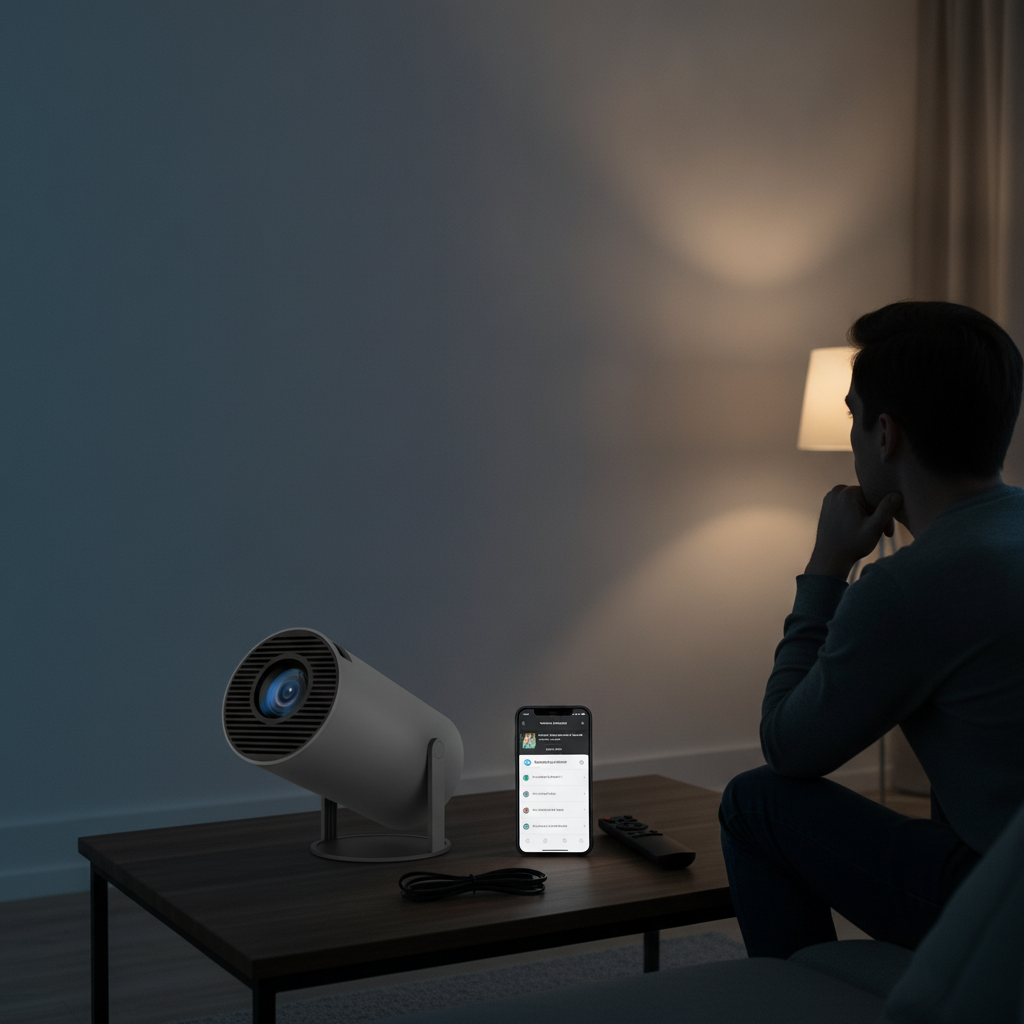
Você acabou de preparar a pipoca, ligou o projetor para assistir ao seu filme favorito e se depara com a temida mensagem: “Sem conexão com a internet” ou, pior, a lista de redes sem fio simplesmente sumiu da tela. O primeiro pensamento que costuma passar pela cabeça de qualquer pessoa é o pior cenário possível: “A placa Wi-Fi do projetor queimou!”.
Levar o aparelho a uma assistência técnica sem ter certeza pode custar caro e levar semanas. Felizmente, existe um método infalível, rápido e 100% gratuito para tirar essa dúvida em menos de três minutos: transformar seu próprio smartphone em um roteador Wi-Fi para isolar a falha. Neste tutorial, você vai aprender o passo a passo exato desse diagnóstico e entender o que realmente está acontecendo com o seu equipamento.
Por Que Usar o Roteador do Celular Funciona Tão Bem?
Na grande maioria dos casos de projetores e mini projetores Android que não conectam, o problema não está no hardware (a placa física), mas sim em incompatibilidades lógicas entre o sistema do projetor e o roteador da sua casa. Roteadores domésticos de operadoras costumam ter firewalls ativos, canais saturados e gerenciamento automático de bandas que confundem o chip receptor do projetor.
Ao ativar o ponto de acesso (hotspot) do celular, você cria uma rede sem fio limpa, sem interferências complexas e sem regras de rede restritivas. Se o projetor conseguir enxergar e navegar pela internet do seu celular, você terá a prova definitiva de que a placa Wi-Fi está totalmente saudável.
Passo a Passo: O Teste do Ponto de Acesso Móvel
Siga estas instruções com atenção, pois há um detalhe crucial sobre a frequência do sinal que costuma pegar muita gente de surpresa.
Passo 1: Configure a Rede no Smartphone
- Abra as Configurações do seu smartphone (Android ou iPhone) e procure pela opção Ponto de Acesso Pessoal ou Roteador Wi-Fi.
- Defina um nome simples para a rede (ex: “Teste”) e uma senha fácil, sem caracteres especiais (ex: “12345678”).
- Atenção ao detalhe de ouro: Nas configurações avançadas do ponto de acesso, certifique-se de selecionar a banda de 2.4 GHz. A grande maioria dos mini projetores importados não possui suporte a redes de 5 GHz. Se você transmitir em 5 GHz, o teste não será válido.
- Ative o roteador do celular e certifique-se de que seus dados móveis (4G ou 5G) estão funcionando normalmente.
Passo 2: Tente Conectar o Projetor
- No projetor, acesse o menu de Configurações de Rede.
- Desative e ative novamente o interruptor do Wi-Fi para forçar uma nova varredura.
- Procure o nome da rede criada no celular (“Teste”) e digite a senha.
Passo 3: Como Interpretar o Resultado
Agora você tem a resposta clara diante dos seus olhos:
- Cenário A (O projetor conectou e abriu vídeos): Alívio imediato! A placa de rede está perfeita. O problema está na configuração do seu roteador residencial ou em alguma incompatibilidade de sinal.
- Cenário B (O projetor nem sequer enxerga a rede do celular): Indica uma chance real de falha de hardware (antena solta ou módulo Wi-Fi danificado) ou uma falha crítica de firmware no sistema operacional.
Conectou no Celular, Mas Não Conecta na Casa? Veja o Que Fazer
Se você comprovou que a placa não queimou, o mistério agora é resolver a conexão com o roteador da sua casa. Confira as três causas mais comuns e como solucioná-las:
1. Incompatibilidade com Redes 5 GHz (Dual Band)
Os roteadores modernos costumam fundir as redes 2.4 GHz e 5 GHz sob o mesmo nome (SSID). O projetor tenta negociar a conexão e simplesmente trava. Acesse o painel do seu roteador doméstico e separe as redes em dois nomes diferentes: “MinhaCasa_2.4” e “MinhaCasa_5G”. Conecte o projetor exclusivamente na rede 2.4 GHz.
2. O Erro Silencioso da Data e Hora
Parece brincadeira, mas se o relógio do projetor estiver desconfigurado (mesmo que por poucas horas), os certificados de segurança SSL da internet não serão validados. O aparelho parecerá conectado, mas nenhum aplicativo (como YouTube ou Netflix) carregará dados. Vá em Configurações > Sistema > Data e Hora e ajuste para o modo manual correto ou sincronize via rede.
3. Conflito de IP e DHCP
Às vezes o roteador não consegue atribuir um endereço IP válido para o projetor. No menu do projetor, selecione a rede de casa, clique em Esquecer Rede, desligue o projetor e o roteador da tomada por 60 segundos e refaça a conexão do zero.
Conclusão
Fazer um diagnóstico inteligente antes de tomar qualquer atitude drástica poupa tempo, dinheiro e estresse desnecessário. Como você viu neste tutorial, o simples teste de criar um roteador com o próprio celular elimina completamente as suposições e revela a verdade sobre a integridade do chip receptor do aparelho em poucos minutos, sem ferramentas complexas.
Se o teste foi positivo e seu aparelho navegou pelo celular, você já sabe exatamente por onde começar a regular sua rede doméstica, focando na separação de frequências e ajustes de sistema. Já se o aparelho não respondeu a nenhuma rede, você tem em mãos a certeza necessária para buscar o suporte técnico com propriedade, sabendo exatamente qual defeito relatar.