
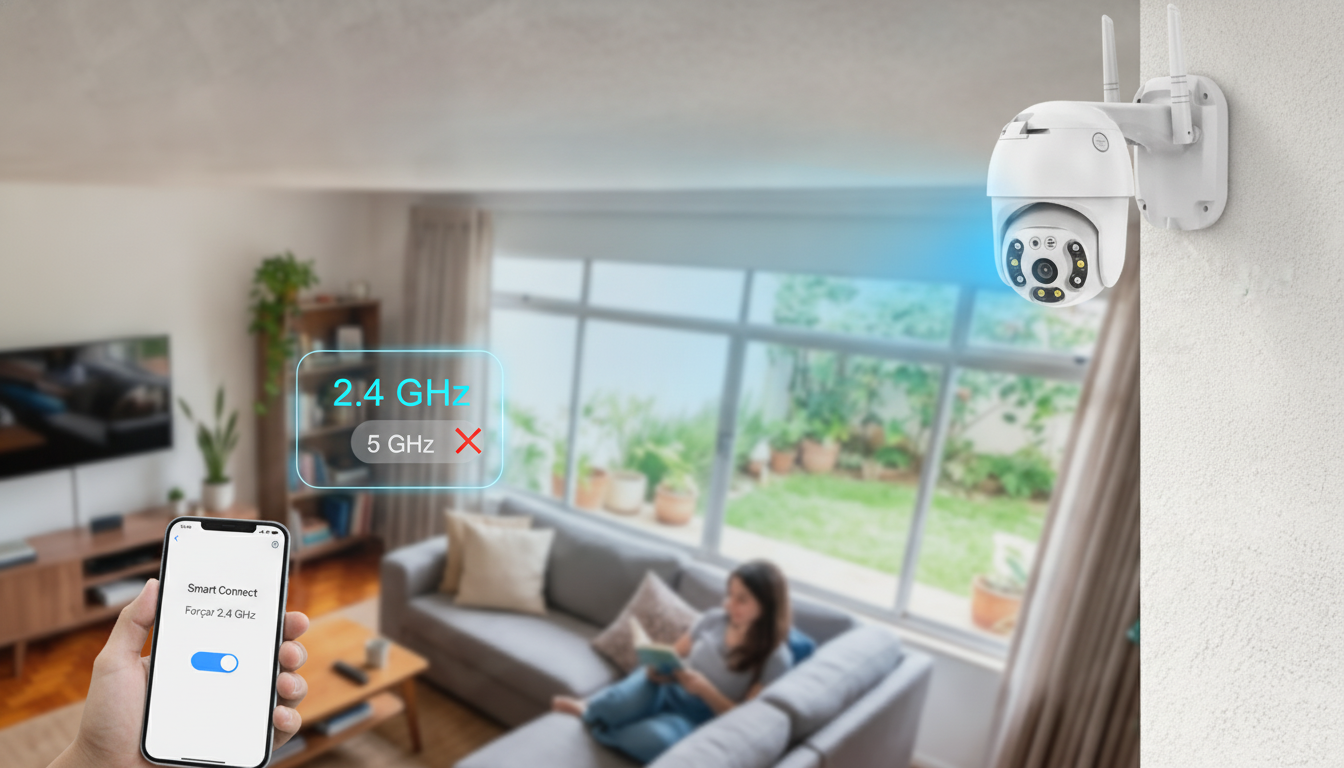
Você abre o aplicativo da sua câmera de segurança para checar um barulho no quintal ou monitorar a entrada de casa, mas a imagem simplesmente congela. A roda de carregamento fica girando indefinidamente, o áudio chega com segundos de atraso e o vídeo parece uma apresentação de slides. Essa é uma das queixas mais frequentes entre usuários de câmeras Wi-Fi residenciais, e a culpa nem sempre é da velocidade da sua internet contratada.
Na grande maioria dos casos, o verdadeiro vilão está escondido nas configurações automáticas do seu roteador moderno: uma função chamada Smart Connect (ou Band Steering). Neste guia definitivo, você vai entender como essa tecnologia causa instabilidade em dispositivos IoT e aprenderá o passo a passo exato para forçar sua câmera na frequência de 2.4 GHz, garantindo transmissões fluidas e sem delay.
O que é o Smart Connect e por que ele sabota sua câmera Wi-Fi?
O Smart Connect foi desenvolvido para facilitar a vida do usuário comum. Ele unifica as frequências de 2.4 GHz e 5 GHz sob um único nome de rede (SSID) e senha. Em teoria, o roteador analisa os dispositivos conectados e decide automaticamente qual é a melhor faixa para cada um, alternando entre elas conforme a distância e a demanda de tráfego.
No entanto, a imensa maioria das câmeras de segurança IP opera exclusivamente na banda de 2.4 GHz ou possui chips de rede extremamente básicos. Quando o Smart Connect está ativado, o roteador tenta forçar a câmera a migrar para a frequência de 5 GHz ou renegociar a conexão continuamente. O resultado dessa “indecisão” do roteador são microdesconexões constantes, perda severa de pacotes de dados, atraso na transmissão ao vivo e a temida tela travada no aplicativo.
2.4 GHz vs. 5 GHz: Por que a menor frequência é melhor para segurança?
Muitas pessoas acreditam que, por ser mais rápida, a rede de 5 GHz é sempre a melhor escolha. Quando falamos de monitoramento residencial, essa lógica não se aplica, e você precisa entender as diferenças fundamentais entre essas frequências:
- Rede 5 GHz: Oferece altas taxas de transferência de dados, perfeita para downloads pesados e streaming em 4K na TV da sala. Contudo, possui alcance reduzido e sofre enorme atenuação ao atravessar paredes, portas de madeira maciça e lajes.
- Rede 2.4 GHz: Embora tenha uma velocidade máxima menor, suas ondas eletromagnéticas são mais longas, contornando e atravessando obstáculos sólidos com muito mais facilidade. O alcance é consideravelmente superior.
Uma câmera de segurança gravando em Full HD (1080p) ou até mesmo em 2K raramente consome mais do que 2 a 4 Mbps de largura de banda. O que o dispositivo precisa não é de gigabits de velocidade, mas sim de uma conexão ultraestável e contínua, algo que a frequência de 2.4 GHz entrega com folga quando configurada de forma dedicada.
Passo a passo: Desativando o Smart Connect e separando as redes
Para acabar de vez com o congelamento da imagem, a solução mais eficiente é desligar o gerenciamento automático e separar as redes em dois nomes distintos. Veja como fazer:
1. Acesse o painel de controle do roteador
Abra o navegador no seu computador ou celular e digite o endereço de IP do seu roteador (geralmente 192.168.0.1 ou 192.168.1.1). Insira o login e a senha de administrador presentes na etiqueta do aparelho ou definidos por você.
2. Desative o Smart Connect
Navegue até o menu de Configurações Wireless (ou Redes Sem Fio). Procure pela opção Smart Connect, Band Steering ou Unificação de Redes e mude o status para “Desativado” (Off).
3. Renomeie as frequências
Com a função desativada, o painel exibirá dois campos independentes de configuração. Crie nomes distintos para cada frequência, como por exemplo: MinhaCasa_2.4G e MinhaCasa_5G. Mantenha a mesma senha para ambas para facilitar o uso geral.
4. Reconecte a câmera na rede correta
Por fim, abra as configurações da sua câmera de segurança (seja Tapo, Intelbras, Tuya, Xiaomi ou outra) e conecte o equipamento exclusivamente à rede MinhaCasa_2.4G. Seus celulares, computadores e Smart TVs podem ser conectados à rede de 5 GHz.
Ajustes complementares para eliminar o delay do vídeo
Além de isolar a câmera no 2.4 GHz, alguns ajustes finos garantem uma transmissão em tempo real impecável:
- Largura de canal em 20 MHz: No menu avançado da rede 2.4 GHz, force a largura de banda (Channel Width) para 20 MHz em vez de 40 MHz ou Automático. Isso reduz a captação de ruídos e interferências de vizinhos.
- Ajuste do Bitrate da câmera: Se sua taxa de upload for modesta, reduza o bitrate no aplicativo da câmera para taxas constantes (CBR) entre 1500 kbps e 2048 kbps. Isso alivia o tráfego sem comprometer a nitidez.
- Cuidado com o posicionamento: Paredes com tubulações hidráulicas ou espelhos grossos entre o roteador e a câmera degradam o sinal. Caso a distância seja inevitável, considere um ponto de acesso cabeado próximo à área externa.
Conclusão
Embora recursos como o Smart Connect tragam conveniência para dispositivos móveis modernos, eles representam um verdadeiro gargalo de estabilidade para ecossistemas de segurança residencial. As câmeras IP dependem de conexões previsíveis, sem saltos repentinos de canais ou tentativas forçadas de migração para frequências que não conseguem atravessar as paredes externas da residência.
Ao separar suas redes Wi-Fi e fixar sua câmera na frequência de 2.4 GHz, você elimina instantaneamente as quedas de pacotes e reduz drasticamente o atraso na transmissão ao vivo. Reserve alguns minutos para aplicar essas configurações no seu roteador e comprove na prática o fim definitivo das imagens congeladas no seu aplicativo de monitoramento.