
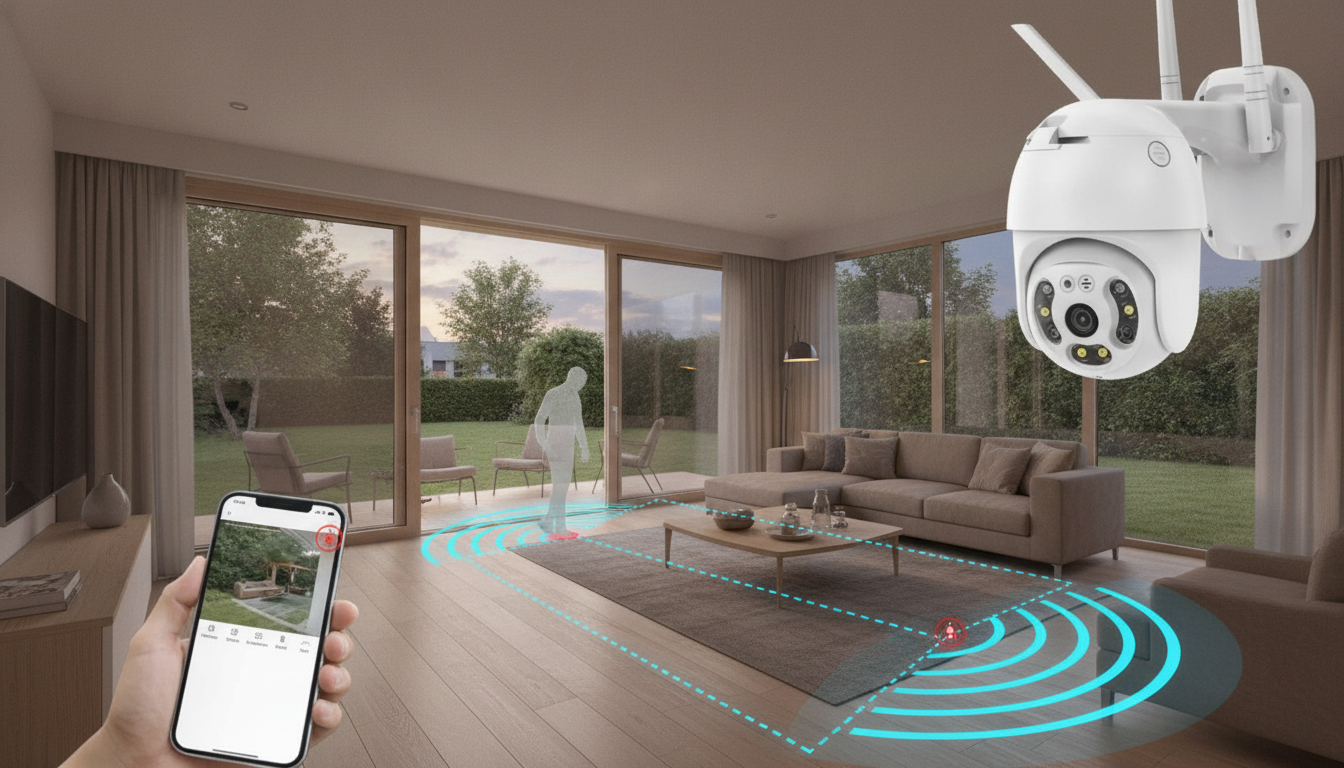
Instalar uma câmera de segurança Wi-Fi na entrada de casa traz uma sensação imediata de tranquilidade. Você abre o aplicativo no celular, vê a imagem ao vivo em alta definição e acredita que tudo está protegido. No entanto, existe uma armadilha perigosa que pega muitos proprietários de surpresa: ver a imagem em tempo real não significa que a câmera esteja realmente gravando os momentos críticos.
Muitas vezes, uma câmera mal posicionada, com cartão de memória corrompido ou com a sensibilidade de movimento desajustada cria enormes “pontos cegos”. O resultado? No dia em que um intruso invade sua calçada ou pula seu portão, você vai conferir o histórico e descobre que a câmera simplesmente não disparou a gravação. Para evitar essa dor de cabeça, você precisa realizar o chamado Teste de Caminhada. Aprenda neste tutorial como fazer esse teste prático e garantir que seu equipamento esteja sempre pronto para o flagra.
O Que É o Teste de Caminhada e Por Que Ele É Vital?
O Teste de Caminhada (ou Walk Test) é uma rotina simples usada por instaladores profissionais de segurança para calibrar sensores e lentes. Ele consiste em caminhar intencionalmente pelos limites da área monitorada enquanto monitora como e quando a câmera reconhece sua presença e inicia a gravação.
Esse procedimento responde a três perguntas essenciais: a câmera detecta movimento antes que o invasor chegue perto demais? O ângulo cobre todo o trajeto sem pontos mortos? E o principal: o clipe foi devidamente armazenado na linha do tempo com áudio e vídeo nítidos?
Passo a Passo: Como Realizar o Teste de Caminhada no Aplicativo
Para executar o teste corretamente, você só precisará do seu smartphone e de alguns minutos. Siga o passo a passo abaixo:
1. Ajuste a Sensibilidade e as Zonas de Detecção
Abra o aplicativo da sua câmera (como Intelbras Mibo, Tuya, Yoosee, Eufy, Tapo ou similar). Vá até as Configurações de Detecção. Certifique-se de que a detecção de movimento ou detecção de pessoas por IA está ativa. Se o app permitir configurar zonas de atividade (quadrantes específicos da tela), certifique-se de que o portão, as portas e as janelas estejam destacados na grade.
2. Execute o Teste Físico
Saia do campo de visão da câmera por cerca de um minuto para que o sensor desarme. Em seguida, caminhe nos pontos mais vulneráveis do seu quintal ou calçada: aproxime-se pelos cantos da parede, passe rente ao portão e caminhe em direção à lente em velocidade normal. Faça diferentes trajetórias para simular os caminhos prováveis que um intruso percorreria.
3. Verifique a Notificação e a Linha do Tempo
Retorne para dentro e confira o aplicativo. Você deve ter recebido uma notificação de alerta imediatamente. Acesse a Linha do Tempo (Playback) do aplicativo e localize o momento exato em que você caminhou. Observe se o vídeo começa antes de você entrar em cena ou se houve um atraso (delay) que gravou apenas suas costas se afastando.
O Teste Falhou? Como Resolver os Principais Problemas
Se você caminhou em frente à câmera e não encontrou gravação alguma no histórico, investigue os seguintes fatores técnicos:
- Status do Cartão MicroSD: Entre nas configurações de armazenamento do app. O cartão aparece como “Normal” ou “Inserido”? Se o status estiver como “Erro” ou “Não reconhecido”, use a opção Formatar Cartão diretamente pelo aplicativo. Cartões de baixa qualidade ou falsificados costumam travar a gravação por movimento sem avisar.
- Modo de Gravação: Veja se a câmera está configurada para Gravação Contínua (24/7) ou apenas Gravação por Evento. Na gravação contínua, os movimentos ficam destacados em amarelo ou vermelho na linha do tempo; se a barra estiver cinza ou vazia, o sistema de armazenamento parou.
- Sincronização de Data e Hora: Uma falha clássica ocorre quando a câmera perde o fuso horário correto (NTP). Se a data da câmera estiver no passado, ela salvará as imagens em dias anteriores, fazendo você achar que nada foi gravado hoje.
- Armazenamento na Nuvem: Se você usa planos em nuvem, verifique se a assinatura não expirou ou se o limite diário de uploads por excesso de tráfego foi atingido.
- LED de Status: Olhe para a câmera física. O LED indicador deve estar com luz azul ou verde constante. Luzes vermelhas ou piscando indicam perda de conexão com a rede Wi-Fi, impedindo o envio das marcações para o aplicativo.
Conclusão
Investir em segurança residencial exige ir além da simples instalação física dos aparelhos. O Teste de Caminhada é um hábito preventivo indispensável que revela falhas invisíveis de posicionamento, lentidão nos disparos por movimento e erros críticos de leitura do cartão de memória antes que um incidente real aconteça.
Recomenda-se repetir esse procedimento a cada três meses ou sempre que houver mudanças físicas no ambiente, como o crescimento de plantas que possam obstruir a visão ou alterações na iluminação noturna. Dedicar dez minutos para testar e validar as gravações no aplicativo garante que sua câmera não seja apenas um enfeite na parede, mas um verdadeiro vigia confiável para o seu patrimônio.