
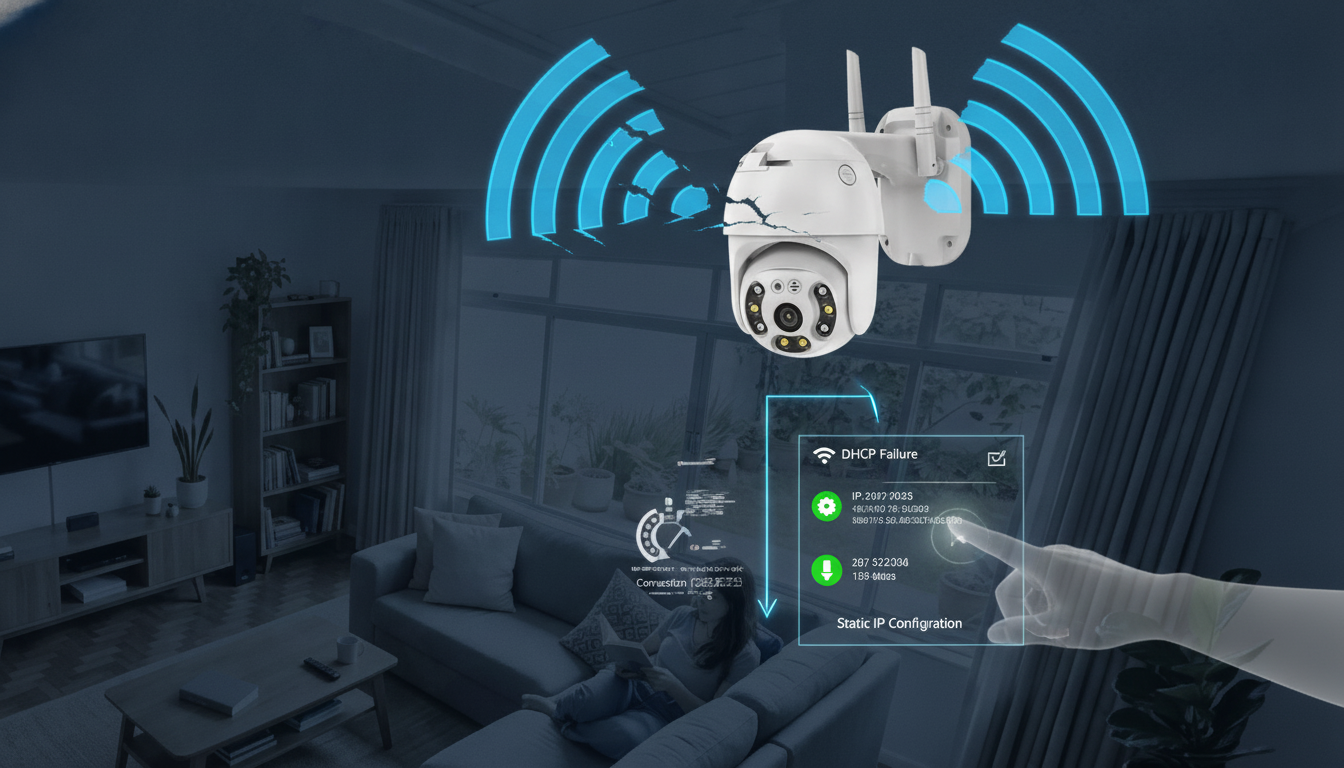
Você abre o aplicativo no celular para verificar a movimentação em frente à sua casa e se depara com a temida mensagem: “Dispositivo offline” ou “Falha na conexão”. Poucos minutos depois, a câmera volta a funcionar como se nada tivesse acontecido, apenas para cair novamente mais tarde. Se você já reiniciou seu roteador dezenas de vezes e pensou até em trocar o aparelho, saiba que o problema raramente é um defeito de hardware.
Na grande maioria dos casos, o verdadeiro vilão por trás das quedas constantes é uma falha conceitual na arquitetura da sua rede: a dependência cega do protocolo DHCP. Neste guia definitivo, você entenderá por que o IP dinâmico sabota a estabilidade da sua câmera e aprenderá como configurar um IP estático de forma simples para eliminar as desconexões de uma vez por todas.
O que é o DHCP e por que ele derruba sua câmera de segurança?
O DHCP (Dynamic Host Configuration Protocol) é o serviço executado pelo roteador para distribuir endereços IP automaticamente a qualquer dispositivo conectado. Quando seu smartphone ou smart TV entra na rede, o roteador “aluga” um IP temporário por um período determinado (conhecido como lease time).
Para celulares e computadores, esse rodízio funciona perfeitamente. Contudo, para dispositivos de monitoramento contínuo como as câmeras de segurança Wi-Fi, o DHCP pode ser uma armadilha fatal pelos seguintes motivos:
- Renovação de concessão (Lease): Quando o tempo do aluguel expira, a câmera tenta renovar o IP. Se houver uma microinterrupção de sinal no momento exato, o roteador assume que o aparelho saiu da rede e revoga o endereço, deixando a câmera sem comunicação.
- Conflito de IP: Se a câmera reiniciar e o roteador atribuir seu IP anterior a outro aparelho (como uma lâmpada inteligente ou o celular de uma visita), ocorre um conflito de rede imediato, derrubando a transmissão de vídeo.
- Perda de rota no aplicativo ou NVR: Muitos sistemas e aplicativos em nuvem mapeiam o fluxo de vídeo baseado no IP original. Se o endereço mudar, o app não encontra a câmera até que você force um reinício manual.
IP Dinâmico vs. IP Estático: Por que a mudança é obrigatória?
Ao mudar a câmera para um IP estático (ou fixo), você define um endereço permanente e exclusivo para aquele equipamento. O roteador nunca tentará redistribuir esse número para outro dispositivo, e a câmera não precisará negociar a renovação de concessão a cada 24 ou 48 horas.
O resultado prático é uma conexão sólida: mesmo que a energia caia momentaneamente ou o roteador reinicie, a câmera voltará instantaneamente para o mesmo endereço, restabelecendo o fluxo de gravação e as notificações no aplicativo sem atrasos.
Passo a passo: Como fixar o IP da sua câmera Wi-Fi
Existem dois caminhos principais para fixar o endereço de rede da sua câmera. O método mais confiável é a Reserva de IP pelo roteador, mas você também pode fazer a alteração diretamente no equipamento.
Método 1: Reserva de IP por Endereço MAC no Roteador (Recomendado)
- Descubra o MAC Address da câmera: Essa informação pode ser encontrada na etiqueta colada no corpo da câmera ou nas configurações de rede do próprio aplicativo (Intelbras, TP-Link Tapo, Yoosee, Tuya, etc.). Trata-se de um código no formato
AA:BB:CC:DD:EE:FF. - Acesse o painel do seu roteador: Abra o navegador de internet e digite o IP padrão do roteador (geralmente
192.168.0.1ou192.168.1.1) e insira as credenciais de administrador. - Localize a opção de DHCP: Procure pela seção chamada “DHCP”, “Rede Local (LAN)” ou “Reserva de Endereço” (Address Reservation).
- Cadastre o dispositivo: Clique em “Adicionar”, insira o endereço MAC da câmera e defina um IP fixo que esteja dentro da sua faixa de rede (por exemplo,
192.168.1.150). - Salve e reinicie: Salve a configuração e reinicie o roteador para que a regra entre em vigor.
Método 2: Configuração manual no aplicativo ou software da câmera
Se a sua câmera for compatível com acesso direto via navegador web ou aplicativo para computador, acesse a aba Rede > TCP/IP. Altere a opção de “DHCP” para “Estático/Manual”. Preencha os campos com o IP desejado, a máscara de sub-rede (geralmente 255.255.255.0), o Gateway Padrão (IP do seu roteador) e os servidores DNS (recomenda-se utilizar o DNS do Google: 8.8.8.8 e 8.8.4.4).
Outros ajustes críticos para evitar quedas no Wi-Fi
Embora a fixação do IP resolva a grande maioria das instabilidades lógicas, pequenos detalhes físicos e de radiofrequência também afetam a operação:
- Separe as frequências 2.4 GHz e 5 GHz: A maioria das câmeras de segurança opera exclusivamente em 2.4 GHz. Roteadores modernos com função “Band Steering” (que unificam os dois sinais no mesmo nome) causam quedas frequentes ao tentar forçar a câmera para a rede de 5 GHz. Crie uma rede Wi-Fi exclusiva com nome próprio para a frequência de 2.4 GHz.
- Verifique a fonte de alimentação: Uma fonte de 12V ou 5V com amperagem insuficiente ou desgastada causa reinicializações quando os LEDs infravermelhos noturnos ligam, simulando uma queda de rede.
- Atenção à distância e obstáculos: Paredes grossas de concreto e espelhos degradam o sinal. Certifique-se de que a câmera receba pelo menos -65 dBm de potência de sinal Wi-Fi.
Conclusão
Câmeras de segurança são dispositivos voltados para proteção patrimonial e familiar, o que significa que interrupções de sinal não podem ser toleradas. Deixar um equipamento crítico refém da renovação contínua de endereços do DHCP é o erro mais comum cometido na instalação de sistemas de monitoramento residencial, criando falsos diagnósticos de defeito de fábrica ou problemas na operadora de banda larga.
Reservar um IP estático diretamente no roteador exige menos de dez minutos e proporciona a estabilidade imediata que sua rede precisa. Ao associar a fixação do endereço IP a uma rede Wi-Fi 2.4 GHz bem calibrada e uma fonte de alimentação adequada, você garante que sua câmera permaneça conectada 24 horas por dia, entregando gravações contínuas e a tranquilidade que você contratou.