
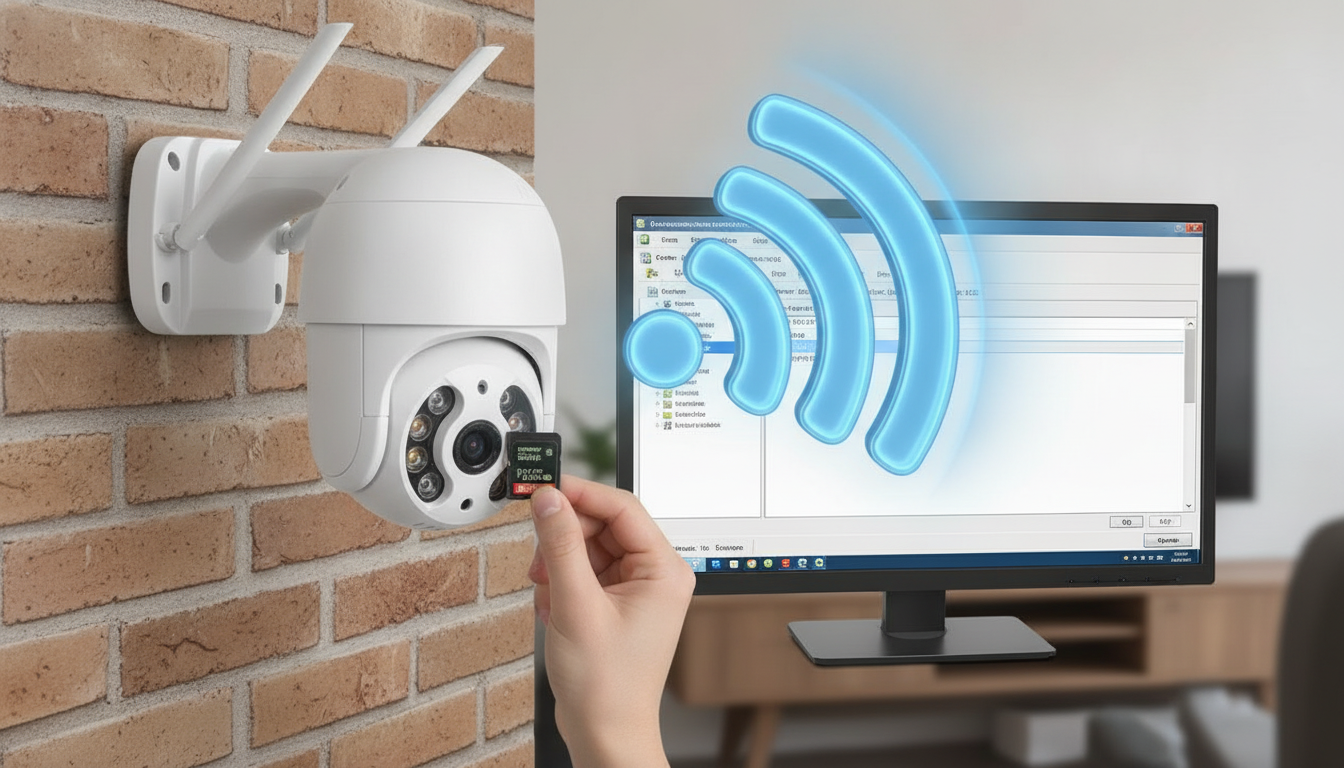
Você comprou um cartão de memória novo de 64GB, 128GB, 256GB ou até 512GB para sua câmera de segurança Wi-Fi, colocou no compartimento e recebeu a frustrante mensagem: “Nenhum cartão SD detectado” ou um erro constante pedindo para formatar. Essa situação é extremamente comum em marcas populares como Intelbras, TP-Link Tapo, Yoosee, IMOU e câmeras genéricas. A boa notícia é que, na grande maioria das vezes, o seu cartão não está quebrado. O verdadeiro culpado é uma incompatibilidade padrão no sistema de arquivos, e você pode resolver isso em poucos minutos usando o seu computador.
Por Que Câmeras de Segurança Não Reconhecem Cartões Acima de 32GB?
Para entender o problema, precisamos olhar para os padrões da indústria de tecnologia. Cartões microSD de até 32GB (conhecidos como SDHC) já vêm formatados de fábrica no padrão FAT32. Esse formato antigo é universalmente suportado pelo sistema operacional simplificado (Linux embarcado) da maioria das câmeras de monitoramento.
No entanto, cartões a partir de 64GB (chamados de SDXC) vêm obrigatoriamente de fábrica formatados em exFAT. Como o exFAT exige licenças proprietárias e consome mais recursos de processamento, muitas fabricantes de câmeras simplesmente não incluem suporte a ele no firmware do dispositivo. O resultado? A câmera não consegue ler a partição e age como se o cartão estivesse invisível, corrompido ou ausente.
O Bloqueio do Windows e Como Formatar em FAT32 no PC
Se você tentar formatar um cartão de 64GB ou superior pela ferramenta padrão do Windows, vai notar que o sistema oferece apenas as opções exFAT ou NTFS. Por uma limitação imposta pela Microsoft desde os anos 1990, o Windows não permite criar partições FAT32 maiores que 32GB por meios convencionais.
Para contornar essa trava e forçar o cartão a operar em FAT32, o método mais rápido e seguro é utilizar um programa gratuito e leve chamado GUIFormat (FAT32 Format). Siga o passo a passo abaixo:
- Insira o cartão microSD no computador usando um adaptador SD ou leitor USB.
- Baixe o utilitário gratuito GUIFormat (não requer instalação complexa).
- Abra o programa e, no campo Drive, selecione cuidadosamente a letra correspondente ao seu cartão de memória.
- Mantenha a opção Allocation unit size no padrão recomendado.
- Marque a caixa Quick Format (Formatação Rápida) e clique no botão Start.
- Em poucos segundos, o processo será concluído e todo o espaço do cartão estará configurado em FAT32.
Cuidados Cruciais ao Inserir o Cartão na Câmera
Agora que a partição está correta, você precisa tomar alguns cuidados práticos para não danificar os arquivos ou o próprio circuito da câmera:
- Desligue a câmera da tomada: Nunca insira ou remova o cartão microSD com a câmera ligada. O choque de energia ao conectar os pinos pode queimar o cartão ou corromper a tabela de partição recém-criada.
- Formate pelo aplicativo: Assim que ligar a câmera com o cartão inserido, abra o aplicativo de controle (Tapo, Mibo Cam, Yoosee, etc.) e utilize a função de formatação interna da câmera. Isso garante que as pastas de sistema e os blocos de gravação contínua ou detecção de movimento sejam criados perfeitamente de acordo com o firmware.
- Cheque o limite do fabricante: Consulte o manual da sua câmera. Alguns modelos de entrada possuem restrição de hardware e suportam apenas até 128GB ou 256GB, tornando cartões de 512GB inviáveis mesmo em FAT32.
A Importância dos Cartões “High Endurance” e Alerta Contra Falsificações
Câmeras Wi-Fi com gravação contínua (24/7) exigem um esforço extremo de gravação e regravação cíclica. Cartões comuns de celular (geralmente identificados apenas como Ultra ou Canvas Select) tendem a queimar ou travar em poucos meses sob essa carga constante.
Para segurança residencial ou comercial, utilize sempre cartões rotulados como High Endurance ou Max Endurance (das marcas SanDisk, Kingston, Samsung ou WD), que contam com células de memória projetadas para resistir a milhares de horas de escrita ininterrupta sob variações de temperatura. Além disso, certifique-se de que o cartão seja pelo menos Classe 10 (U1 ou U3) para suportar o fluxo contínuo de vídeo em alta definição (Full HD ou 2K).
Por fim, evite ofertas milagrosas na internet: o mercado está saturado de cartões falsificados que mostram 256GB ou 512GB no computador, mas possuem fisicamente apenas 8GB reais. Quando a câmera tenta gravar além da capacidade física real, os dados são corrompidos instantaneamente e o dispositivo trava.
Conclusão
O mistério do cartão de alta capacidade que fica invisível na câmera de segurança quase nunca é um defeito de hardware. A incompatibilidade natural entre o formato exFAT que vem de fábrica nos cartões modernos e o sistema FAT32 exigido pelas câmeras é a principal responsável por dores de cabeça na instalação de sistemas de monitoramento.
Ao realizar a formatação em FAT32 pelo computador utilizando as ferramentas corretas, você destrava imediatamente o armazenamento local do seu equipamento. Aliando essa configuração ao uso de cartões de alta durabilidade e procedência garantida, você assegura que todos os momentos cruciais da sua segurança fiquem devidamente registrados, sem falhas de gravação ou surpresas desagradáveis no futuro.