
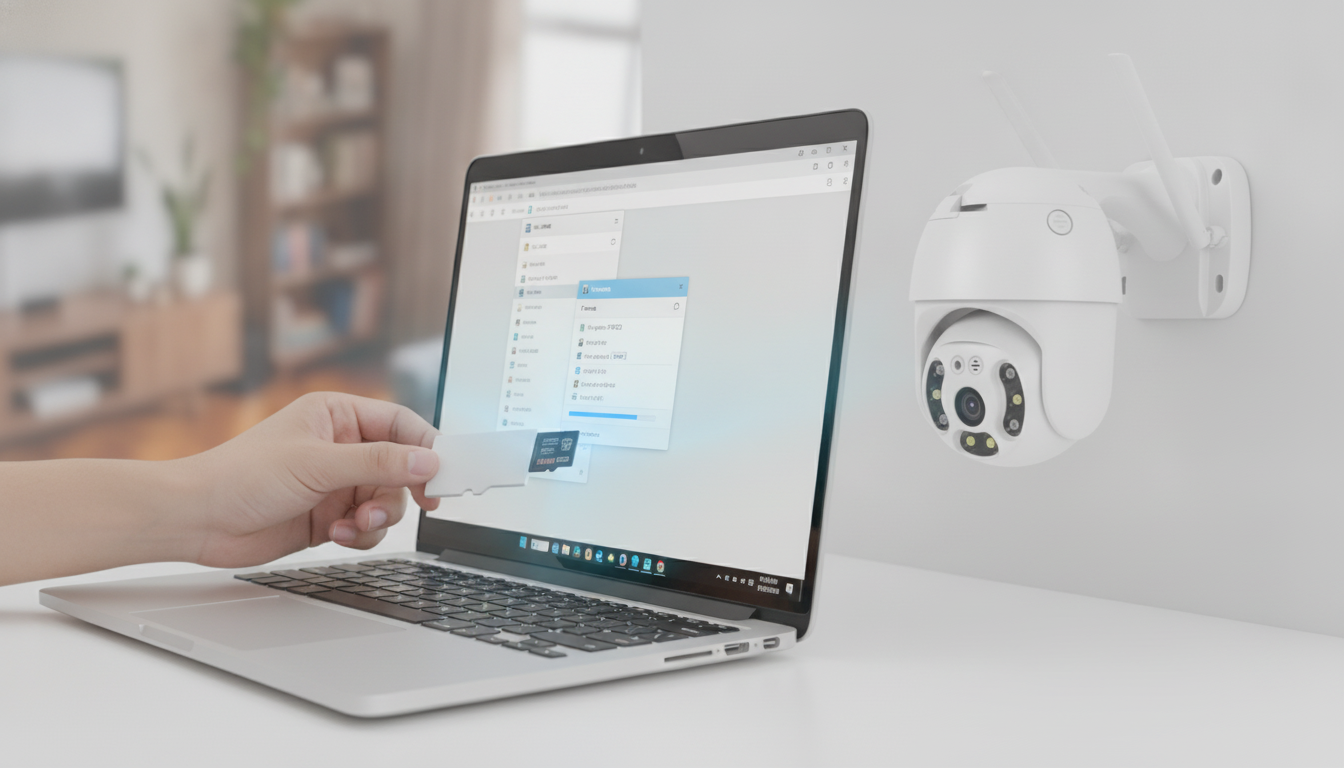
Você comprou uma câmera de segurança Wi-Fi, adquiriu um cartão microSD novinho em folha, encaixou o chip no slot e, na hora de conferir no aplicativo, recebeu a temida mensagem: “Nenhum cartão de memória inserido” ou “Erro de leitura/gravação”. Essa é uma das falhas mais recorrentes no monitoramento residencial e comercial, gerando a falsa impressão de que a câmera ou o cartão estão com defeito de fábrica.
Na grande maioria dos casos, o problema reside em apenas um detalhe técnico: o sistema de arquivos. As câmeras de segurança utilizam firmwares enxutos baseados em Linux, que exigem rigorosamente o formato FAT32 para operar. Se o seu cartão veio formatado em exFAT ou NTFS, a câmera simplesmente não conseguirá iniciar a gravação. A seguir, você aprenderá o passo a passo definitivo no computador para resolver esse problema em minutos e garantir que tudo seja gravado com segurança.
Por Que Câmeras Wi-Fi Recusam Cartões Modernos?
A indústria adotou o formato exFAT como padrão universal para cartões microSD de alta capacidade (geralmente acima de 64 GB). Esse formato lida perfeitamente com arquivos grandes em smartphones e computadores modernos, mas requer licenças proprietárias e sistemas mais robustos.
Por outro lado, marcas como Intelbras, TP-Link Tapo, Yoosee, IMOU e Xiaomi utilizam sistemas operacionais mínimos em suas câmeras. Elas leem de forma nativa e estável apenas partições FAT32. Por isso, quando você insere um cartão de 64GB ou 128GB direto da embalagem, o dispositivo não consegue criar os diretórios de vídeo, interrompendo a gravação contínua ou por detecção de movimento.
Método 1: Formatando Cartões de até 32 GB pelo Próprio Windows
Se o seu cartão possui até 32 GB de capacidade, o próprio Windows oferece suporte nativo para convertê-lo em FAT32 sem a necessidade de instalar programas externos. Siga estas etapas:
- Insira o cartão microSD no computador usando um adaptador SD ou um leitor USB compatível.
- Abra o Explorador de Arquivos e clique em Este Computador.
- Localize o ícone correspondente ao seu cartão de memória, clique nele com o botão direito e selecione Formatar…
- Na janela suspensa, localize a opção Sistema de arquivos e mude para FAT32 (Padrão).
- No campo “Tamanho da unidade de alocação”, mantenha o tamanho padrão (normalmente 32 kilobytes).
- Certifique-se de marcar a caixa Formatação Rápida e clique em Iniciar.
Em poucos segundos, o processo será finalizado e o cartão estará limpo e configurado com a tabela de arquivos correta.
Método 2: Formatando Cartões de 64 GB, 128 GB ou 256 GB em FAT32
Se você tentou o passo anterior em um cartão com 64 GB ou mais, deve ter reparado que o Windows não exibe a opção FAT32, listando apenas exFAT e NTFS. Para contornar essa limitação imposta pela Microsoft, utilizamos uma ferramenta gratuita, segura e amplamente consagrada: o FAT32 Format (GUIFormat).
Passo a passo com o GUIFormat:
- Baixe o utilitário leve chamado GUIFormat (não requer instalação complexa).
- Antes de abrir o programa, confirme qual letra de unidade o Windows atribuiu ao seu cartão (por exemplo,
E:ouF:). Atenção: tome muito cuidado para não selecionar a partição do seu disco rígido! - Abra o guiformat.exe como Administrador (clique com o botão direito no arquivo e escolha “Executar como administrador”).
- No campo Drive, escolha a letra correspondente ao seu microSD.
- No campo Allocation unit size, selecione 32768 (32 KB), que garante excelente desempenho para fluxos constantes de gravação de vídeo.
- Deixe a caixa Quick Format marcada e clique no botão Start.
Se surgir algum aviso de que o disco está ocupado, feche qualquer janela do Explorador de Arquivos aberta e tente novamente. O processo levará menos de um minuto.
Colocando o Cartão de Volta na Câmera e Validando as Gravações
Agora que a partição FAT32 está devidamente configurada, proceda com cuidado para reativar o armazenamento na sua câmera:
- Desligue a câmera da tomada: Inserir ou remover cartões de memória com a câmera ligada pode corromper os blocos lógicos ou queimar o slot.
- Insira o microSD: Encaixe o cartão na posição correta até ouvir o clique mecânico da trava.
- Ligue o dispositivo: Conecte a fonte de energia e aguarde a inicialização completa (observe o LED de status até estabilizar na cor de funcionamento normal).
- Formate pelo App (Opcional, mas recomendado): Abra o app da câmera (Tapo, Mibo Cam, Yoosee, etc.), vá em “Configurações de Armazenamento” e solicite a inicialização/formatação. A câmera criará as pastas do sistema com facilidade, já que a estrutura base é FAT32.
Para atestar o pleno funcionamento, configure o plano de gravação (contínua ou por detecção de movimento) e passe na frente da lente. Aguarde dois minutos, acesse a Linha do Tempo ou Histórico de Vídeos no aplicativo e verifique se as faixas coloridas indicando armazenamento foram geradas. Se os clipes reproduzirem com áudio e carimbo de data/hora atualizados, seu sistema está 100% operacional.
Conclusão
A incompatibilidade entre cartões microSD modernos e câmeras residenciais costuma assustar quem busca proteger seu patrimônio, mas a causa quase sempre se resume a um conflito de sistema de arquivos. Ao utilizar as ferramentas adequadas no computador para forçar o particionamento em FAT32, você remove a barreira de leitura imposta pelo firmware da câmera e evita gastos desnecessários com novos cartões ou mensalidades em nuvem.
Com o cartão devidamente formatado, reconhecido e configurado nas preferências do aplicativo, você ganha a tranquilidade de saber que cada evento, movimento suspeito ou momento em família ficará registrado com fidelidade. Lembre-se sempre de conferir periodicamente a linha do tempo e a integridade do armazenamento, assegurando que o seu sistema de vigilância esteja sempre pronto para quando você mais precisar.