
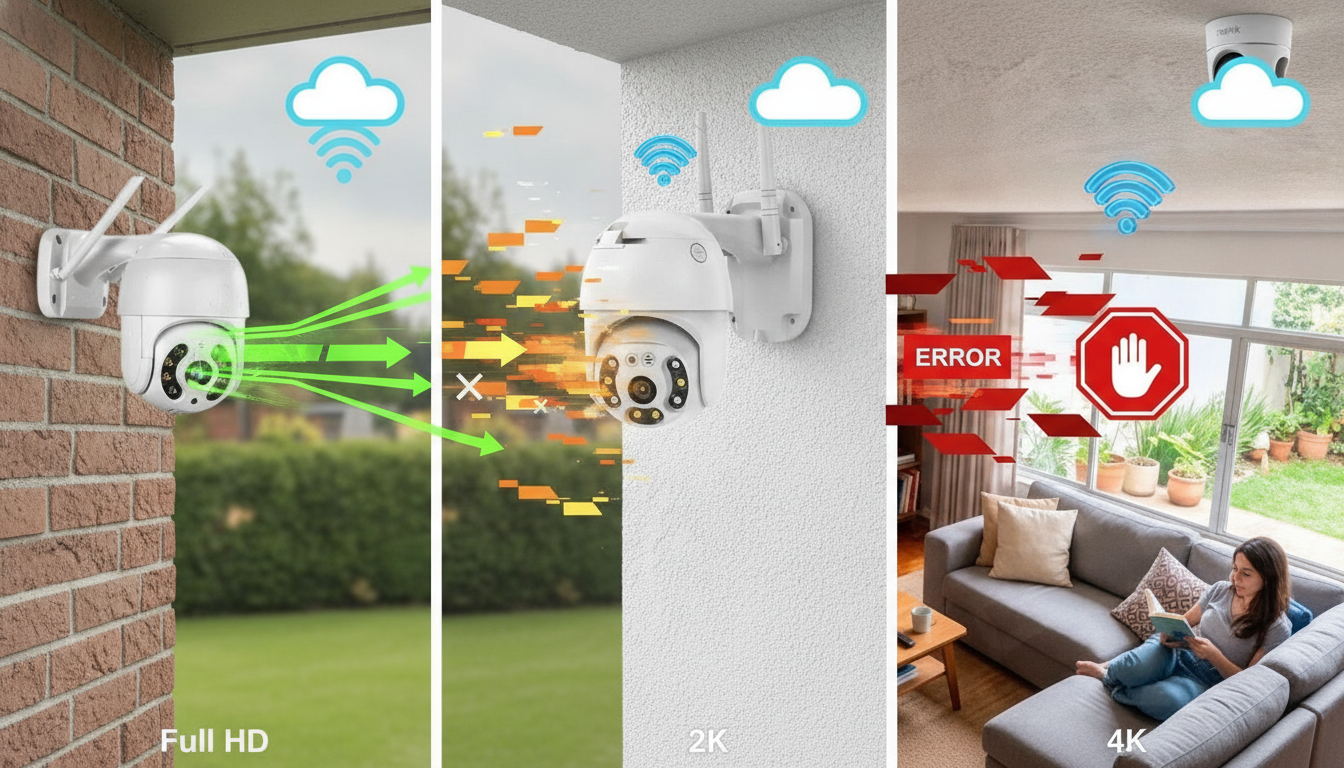
Você abre o aplicativo da sua câmera de segurança para verificar o movimento no portão ou acompanhar os animais de estimação e se depara com a mesma frustração: o vídeo congela, a imagem fica quadriculada ou o atraso (delay) passa de dez segundos. A reação mais comum é culpar a qualidade da câmera ou reclamar que o plano de internet de “500 Mega” não está funcionando. No entanto, o verdadeiro vilão quase sempre é o mesmo: o erro no cálculo da taxa de upload.
Muitos usuários ignoram que câmeras Wi-Fi não consomem taxa de download no ambiente local; elas dependem exclusivamente da capacidade da rede de enviar dados para a nuvem ou diretamente para o seu smartphone. Se a sua taxa de envio for insuficiente ou estiver estrangulada, o sistema simplesmente não conseguirá manter um fluxo contínuo. A seguir, descubra como calcular a largura de banda ideal para cada resolução e elimine os travamentos de vez.
O Grande Equívoco: Download vs. Upload nas Câmeras de Segurança
Ao contratar um plano de internet, a propaganda destaca números gigantescos como 300, 500 ou até 1000 Mbps. Contudo, esse valor refere-se ao download (dados que você recebe). As câmeras IP e Wi-Fi realizam o processo inverso: gravam a cena e transmitem pacotes de vídeo ininterruptamente para servidores remotos ou aplicativos. Essa operação exige upload.
Em conexões assimétricas, a velocidade de envio costuma ser uma fração do download. Se o seu plano oferecer apenas 30 ou 50 Mbps de envio e você mantiver múltiplos dispositivos inteligentes, computadores e smartphones disputando esse canal, suas câmeras sofrerão perda de pacotes, resultando em transmissões lentas, congelamentos e desconexões frequentes.
Calculando a Banda Necessária: Full HD, 2K e 4K
A demanda real de banda de uma câmera depende de dois fatores fundamentais: a resolução e o codec de compressão (sendo o H.264 o tradicional e o H.265 o mais eficiente, capaz de economizar até 50% de dados sem perder nitidez).
1. Câmeras Full HD (1080p)
As câmeras Full HD são as mais populares do mercado residencial. Para transmitir imagens fluídas a 15 ou 20 quadros por segundo (fps):
- Com compressão H.264: exigem entre 2,5 Mbps e 4 Mbps de upload contínuo por câmera.
- Com compressão H.265: consomem entre 1,5 Mbps e 2,5 Mbps por câmera.
2. Câmeras 2K (3MP a 4MP)
Modelos com resolução 2K oferecem maior detalhamento para reconhecimento facial ou leitura de placas, mas elevam a exigência de tráfego:
- Com compressão H.264: demandam entre 5 Mbps e 7 Mbps de upload por câmera.
- Com compressão H.265: operam com estabilidade entre 3 Mbps e 4,5 Mbps por câmera.
3. Câmeras 4K (8MP Ultra HD)
Equipamentos de altíssima definição transmitem um volume massivo de dados por segundo:
- Com compressão H.264: necessitam de 12 Mbps a 16 Mbps de upload contínuo por câmera.
- Com compressão H.265: operam em torno de 7 Mbps a 10 Mbps por câmera.
A Regra de Ouro: Adicione Margem de Segurança (Headroom)
O maior erro de dimensionamento é somar apenas a taxa nominal dos aparelhos. Se você possui três câmeras Full HD em H.265 consumindo 2 Mbps cada (total de 6 Mbps), nunca planeje sua rede para entregar exatamente esse limite. Sempre adicione uma margem de folga de 30% a 50%. Isso absorve picos gerados por detecção de movimento intenso, mudanças repentinas de iluminação na cena e flutuações da operadora.
Wi-Fi e Roteador: Fatores que Pioram o Problema
Mesmo com upload contratado suficiente, o tráfego pode travar antes de sair da sua residência por falhas na infraestrutura local:
- Rede 2.4 GHz saturada: Quase todas as câmeras Wi-Fi operam em 2.4 GHz devido ao alcance maior. Porém, essa frequência sofre com interferências de paredes, fornos micro-ondas e redes vizinhas, gerando alta latência (ping elevado).
- Roteador sobrecarregado: Aparelhos básicos fornecidos por operadoras raramente gerenciam bem mais de 15 a 20 conexões simultâneas. Quando a tabela de roteamento satura, as câmeras são as primeiras a congelar.
- Firmware desatualizado: Manter tanto as câmeras quanto os roteadores sem atualizações de software compromete a gestão de codecs e a estabilidade da pilha TCP/IP.
Passo a Passo para Reduzir o Delay Agora
Para recuperar a transmissão em tempo real, aplique estas etapas práticas imediatamente:
- Ative o codec H.265 (ou Smart Codec): No menu de configurações de vídeo da câmera, mude a codificação para H.265 ou HEVC se disponível.
- Ajuste o Bitrate e Taxa de Quadros (FPS): Em ambientes residenciais, 15 fps costumam ser suficientes para vigilância fluida. Reduzir de 30 para 15 fps reduz o uso de banda pela metade.
- Configure QoS (Quality of Service) no roteador: Priorize os endereços IP das suas câmeras para garantir que downloads de outros dispositivos não derrubem a transmissão.
- Aproxime o sinal ou use repetidores cabeados: Verifique o nível de RSSI (potência de sinal) no aplicativo da câmera. Se estiver abaixo de -70 dBm, adicione um ponto de acesso mais próximo.
Conclusão
Monitorar sua residência sem engasgos ou atrasos na imagem não exige investimentos exorbitantes em novos equipamentos, mas sim um alinhamento correto entre as configurações de vídeo e a infraestrutura de rede. O erro clássico de focar apenas na taxa de download contratada faz com que muitos usuários convivam com telas congeladas sem perceber que o gargalo reside na capacidade de upload e na compressão inadequada dos fluxos de vídeo.
Ao calcular a largura de banda necessária com base no número de câmeras e na resolução utilizada — Full HD, 2K ou 4K —, aplicando uma margem de segurança e ativando codecs eficientes como o H.265, você assegura transmissões limpas, responsivas e confiáveis. Realize os ajustes no seu roteador e nas configurações de cada câmera hoje mesmo para obter a verdadeira tranquilidade que um sistema de segurança moderno deve proporcionar.