
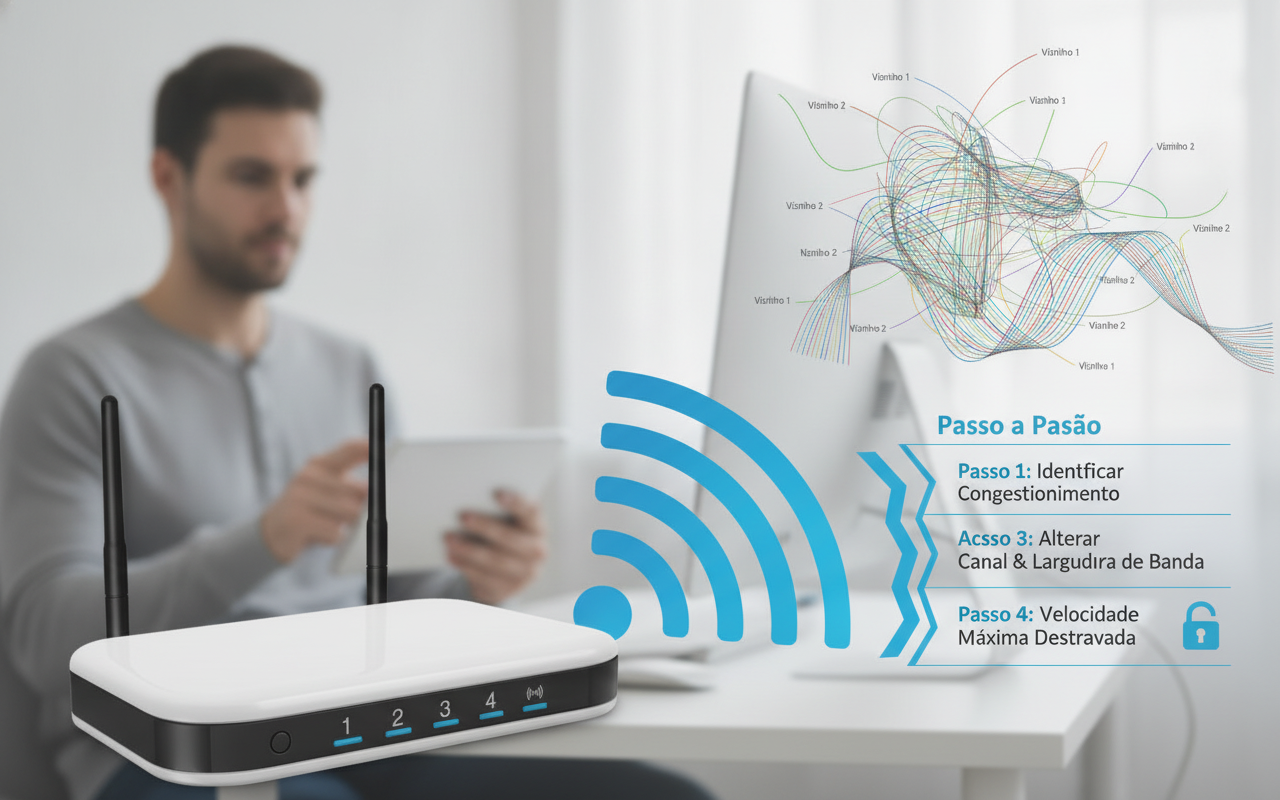
Você contratou um plano de internet com centenas de megas, mas dentro de casa a conexão insiste em engasgar, os vídeos travam e o sinal parece sumir em alguns cômodos? Muitas vezes, a culpa não é da sua operadora nem do posicionamento dos móveis, mas sim de uma verdadeira “guerra invisível” acontecendo pelo ar. Em prédios e bairros residenciais populosos, dezenas de roteadores vizinhos disputam as mesmas frequências ao mesmo tempo, gerando um engarrafamento de dados que derruba a sua velocidade.
A boa notícia é que você não precisa se conformar com isso. Ao ajustar manualmente o canal de transmissão e a largura de banda nas configurações do seu roteador, você consegue desviar da interferência dos vizinhos e destravar a velocidade máxima que contratou. A seguir, preparamos um passo a passo completo e prático para você realizar essa otimização hoje mesmo.
Por que a interferência dos vizinhos afeta tanto o seu Wi-Fi?
Para entender o problema, imagine as frequências de Wi-Fi como rodovias e os canais como faixas dessa estrada. Por padrão, a maioria esmagadora dos roteadores vem configurada no modo automático de fábrica. Isso faz com que quase todos os aparelhos do seu prédio ou rua escolham exatamente o mesmo canal para operar.
Quando múltiplos roteadores transmitem dados pelo mesmo canal, ocorre a chamada interferência de co-canal: os sinais colidem, os pacotes de dados se perdem e os aparelhos precisam reenviar as informações repetidamente, gerando lentidão e alta latência. Além disso, a largura de banda (medida em MHz) determina a capacidade dessa pista; configurá-la de forma errada pode aumentar a velocidade teórica, mas tornar a rede extremamente vulnerável a ruídos externos.
Guia Passo a Passo: Fuja do congestionamento e destrave sua rede
Siga estas etapas para identificar o canal ideal e configurar o seu equipamento corretamente:
Passo 1: Descubra quais canais os vizinhos estão usando
Antes de alterar qualquer coisa, você precisa “enxergar” as redes ao seu redor. Baixe um aplicativo gratuito de análise de rede no seu smartphone (como o Wi-Fi Analyzer para Android ou utilize o Utilitário de Rede no macOS/Windows). Abra o aplicativo próximo ao seu roteador e nos cômodos onde você mais usa a internet. O app exibirá gráficos mostrando quais canais estão superlotados e quais estão livres.
Passo 2: Acesse o painel de controle do roteador
No navegador do computador ou celular conectado à sua rede, digite o endereço de IP do seu roteador na barra de navegação (os mais comuns são 192.168.0.1, 192.168.1.1 ou 192.168.15.1). Em seguida, faça login com o usuário e senha de administrador — essas informações geralmente ficam em uma etiqueta na parte de baixo do aparelho, caso você nunca as tenha alterado.
Passo 3: Otimize a frequência de 2.4 GHz
Acesse o menu de configurações sem fio (geralmente chamado de Wireless, Wi-Fi ou Rede Sem Fio) e selecione a faixa de 2.4 GHz:
- Canal (Channel): Mude de “Automático” para um dos canais que não se sobrepõem: 1, 6 ou 11. Escolha aquele que o aplicativo do Passo 1 apontou como o mais vazio.
- Largura de Banda (Channel Width): Defina em 20 MHz. Embora a opção de 40 MHz prometa mais velocidade, ela ocupa quase todo o espectro do 2.4 GHz, captando o dobro de interferência dos vizinhos. Em 20 MHz, seu sinal fica muito mais estável e com alcance superior.
Passo 4: Otimize a frequência de 5 GHz
Agora, vá até a aba correspondente à rede de 5 GHz. Essa faixa tem muito mais canais disponíveis e menor alcance através de paredes, sofrendo naturalmente menos interferência:
- Canal (Channel): Escolha canais não congestionados recomendados pela sua varredura, preferencialmente entre 36 e 48 ou acima de 149 (se disponíveis no seu modelo).
- Largura de Banda (Channel Width): Se você mora em uma casa espaçosa com poucas redes vizinhas, configure para 80 MHz para obter velocidades brutas excelentes. Caso more em um apartamento com dezenas de redes vizinhas visíveis, defina para 40 MHz para equilibrar velocidade máxima com imunidade a ruídos.
Passo 5: Salve as alterações e reinicie
Clique em “Salvar” ou “Aplicar”. O roteador irá reiniciar o módulo sem fio por alguns segundos. Caso a conexão não restabeleça automaticamente nos seus aparelhos, desconecte e reconecte o Wi-Fi no celular ou computador para que eles negociem a nova frequência limpa.
Conclusão
Ajustar manualmente os canais e a largura de banda do roteador é uma das maneiras mais eficientes e baratas de melhorar o desempenho da sua rede doméstica. Sem gastar um único centavo em novos aparelhos, você elimina a disputa de sinal com a vizinhança, reduz drasticamente a perda de pacotes e garante que o fluxo de dados chegue aos seus dispositivos com estabilidade, baixa latência e velocidade consistente.
Recomenda-se refazer o diagnóstico de canais a cada seis meses ou sempre que você notar quedas repentinas de sinal, já que novos vizinhos podem se mudar e ligar novos roteadores por perto. Com alguns minutos dedicados a essas configurações simples, você finalmente aproveita todo o potencial da internet que contratou, seja para maratonar séries em alta definição ou jogar online sem quedas irritantes.