
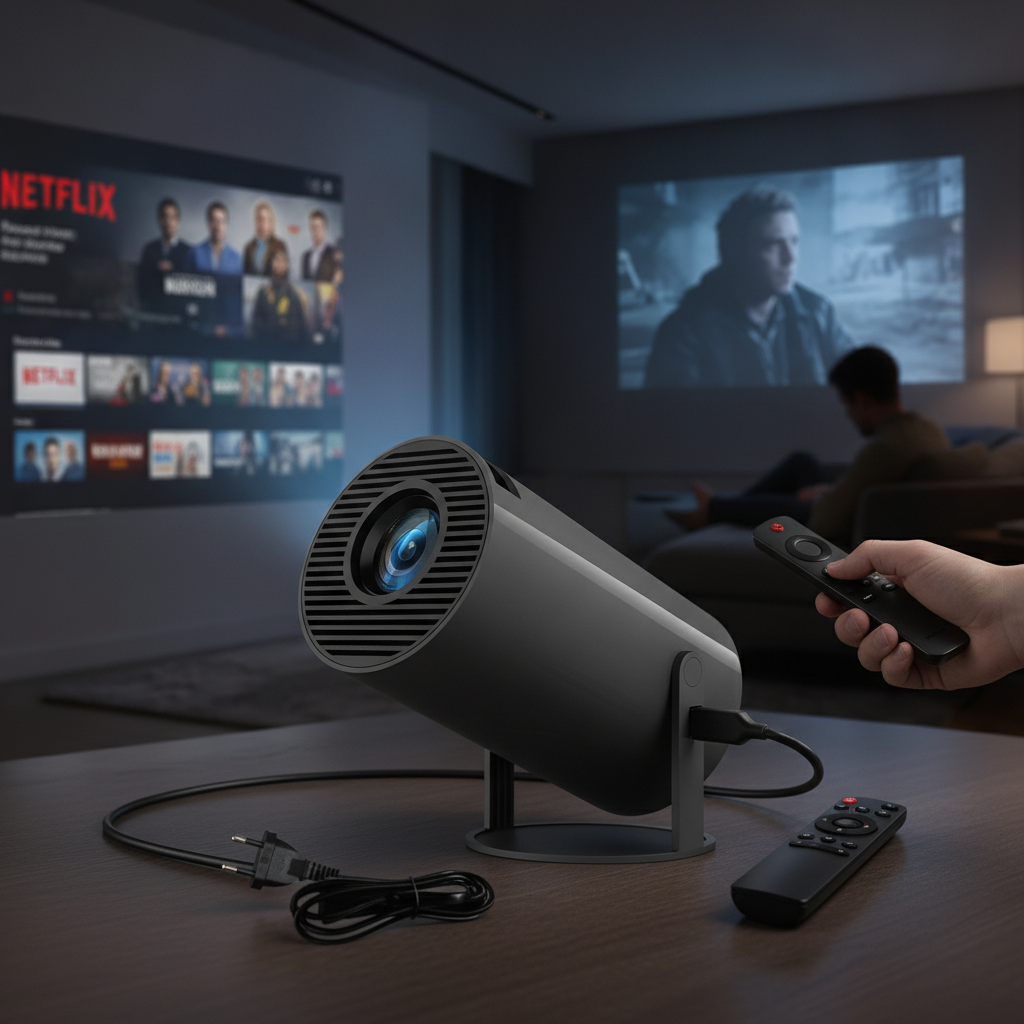
Você finalmente comprou seu mini projetor, preparou a pipoca, apagou as luzes e tentou espelhar o celular para ver um filme. O resultado? O áudio toca perfeitamente, mas a imagem fica completamente preta com a legenda rodando no fundo. Essa é uma das frustrações mais comuns de quem adquire projetores portáteis e tenta reproduzir aplicativos como Netflix, Disney+ ou Prime Video.
A boa notícia é que o seu projetor não está com defeito. Existe uma solução definitiva, simples e barata para acabar com essas travas: transformar o seu aparelho em uma verdadeira Smart TV utilizando o Amazon Fire TV Stick. Neste guia prático, você vai aprender o passo a passo completo para conectar o dispositivo e desfrutar do seu streaming favorito sem nenhum tipo de bloqueio.
Por que a Netflix fica com tela preta no mini projetor?
Antes de ir para a prática, vale entender por que esse problema acontece. A maioria dos serviços de streaming modernos utiliza uma tecnologia de proteção antipirataria chamada DRM (Digital Rights Management) associada ao protocolo HDCP (High-bandwidth Digital Content Protection).
Quando você tenta espelhar a tela do celular ou usa sistemas Android genéricos instalados de fábrica em mini projetores baratos, o aplicativo da Netflix identifica que a conexão não é certificada e bloqueia o sinal de vídeo para impedir gravações ilegais. O Fire TV Stick resolve isso na raiz, pois ele é um dispositivo certificado com suporte total aos protocolos HDCP, liberando a imagem nativa em alta definição através da porta HDMI.
O que você vai precisar
- Mini projetor com pelo menos uma entrada HDMI;
- Dispositivo Fire TV Stick (qualquer versão: Lite, HD ou 4K);
- Fonte de energia e cabo USB (inclusos na caixa do Fire TV);
- Rede Wi-Fi estável;
- Caixa de som Bluetooth (opcional, mas altamente recomendada).
Passo a Passo: Como Instalar o Fire TV Stick no Projetor
Passo 1: Conecte o Fire TV Stick na entrada HDMI
Com o projetor desligado, localize a porta HDMI (geralmente na lateral ou traseira do aparelho). Encaixe o Fire TV Stick diretamente nela. Se o design do seu projetor tiver pouco espaço ou as conexões forem muito próximas, utilize o extensor HDMI flexível que já acompanha o Fire TV na caixa.
Passo 2: Conecte a alimentação de energia na tomada
Este é o erro mais comum: evite ligar o cabo USB do Fire TV Stick na porta USB do próprio mini projetor. A maioria das saídas USB de projetores portáteis fornece apenas 0.5A, o que causa reinicializações constantes, lentidão e falhas no sistema do Fire Stick. Use a fonte original e ligue o cabo diretamente em uma tomada na parede ou em um filtro de linha com amperagem adequada (mínimo de 1A a 2A).
Passo 3: Ligue o projetor e selecione a entrada HDMI
Ligue o seu projetor. No controle remoto do mini projetor ou no painel físico, procure pelo botão Source ou Input e mude a fonte de sinal para HDMI. Em poucos segundos, você verá o logotipo da Amazon inicializando na sua parede ou tela de projeção.
Passo 4: Faça a configuração inicial do Fire TV Stick
Coloque as pilhas no controle do Fire Stick. Siga as instruções que aparecem na projeção: emparelhe o controle remoto, escolha o idioma Português do Brasil e conecte-se à sua rede Wi-Fi doméstica. Em seguida, faça login com a sua conta Amazon.
Passo 5: Instale a Netflix e seus apps favoritos
Vá até a aba “Pesquisar” ou na loja de aplicativos da Amazon e baixe o aplicativo oficial da Netflix. Como o Fire TV Stick roda um sistema operacional homologado, este aplicativo é a versão oficial de TV, otimizada para controle remoto e livre de qualquer bloqueio de DRM. Abra o app, faça seu login habitual e aperte o play: a imagem e o som rodarão de forma limpa, fluida e com máxima nitidez.
Dica de Ouro: Melhorando o som do seu cinema em casa
A maioria dos mini projetores possui alto-falantes internos muito básicos e com som estridente. Para transformar o quarto em uma sala de cinema, aproveite o Bluetooth nativo do Fire TV Stick. Acesse as Configurações > Controles e Dispositivos Bluetooth > Outros Dispositivos Bluetooth no Fire TV e pareie sua caixa de som favorita (como uma JBL) ou até mesmo sua Soundbar. O áudio sairá direto na caixa sem atrasos, mantendo o ambiente limpo e sem fios espalhados.
Conclusão
Comprar um mini projetor é uma das formas mais acessíveis e divertidas de criar um cinema particular em qualquer canto da casa. No entanto, lidar com incompatibilidades de aplicativos e bloqueios de espelhamento pode frustrar qualquer usuário iniciante. A combinação do projetor com o Fire TV Stick não apenas elimina a famigerada tela preta da Netflix, mas também atualiza todo o sistema do seu aparelho, tornando a navegação rápida, intuitiva e compatível com dezenas de outros apps como Prime Video, Disney+, Globoplay e YouTube.
Seguindo este tutorial, você garante uma instalação segura, preserva a vida útil dos seus equipamentos com a alimentação de energia correta e ganha um centro multimídia completo com qualidade de cinema. Agora que está tudo configurado e funcionando, ajuste o foco da lente, apague as luzes e aproveite sua maratona de séries sem interrupções!