
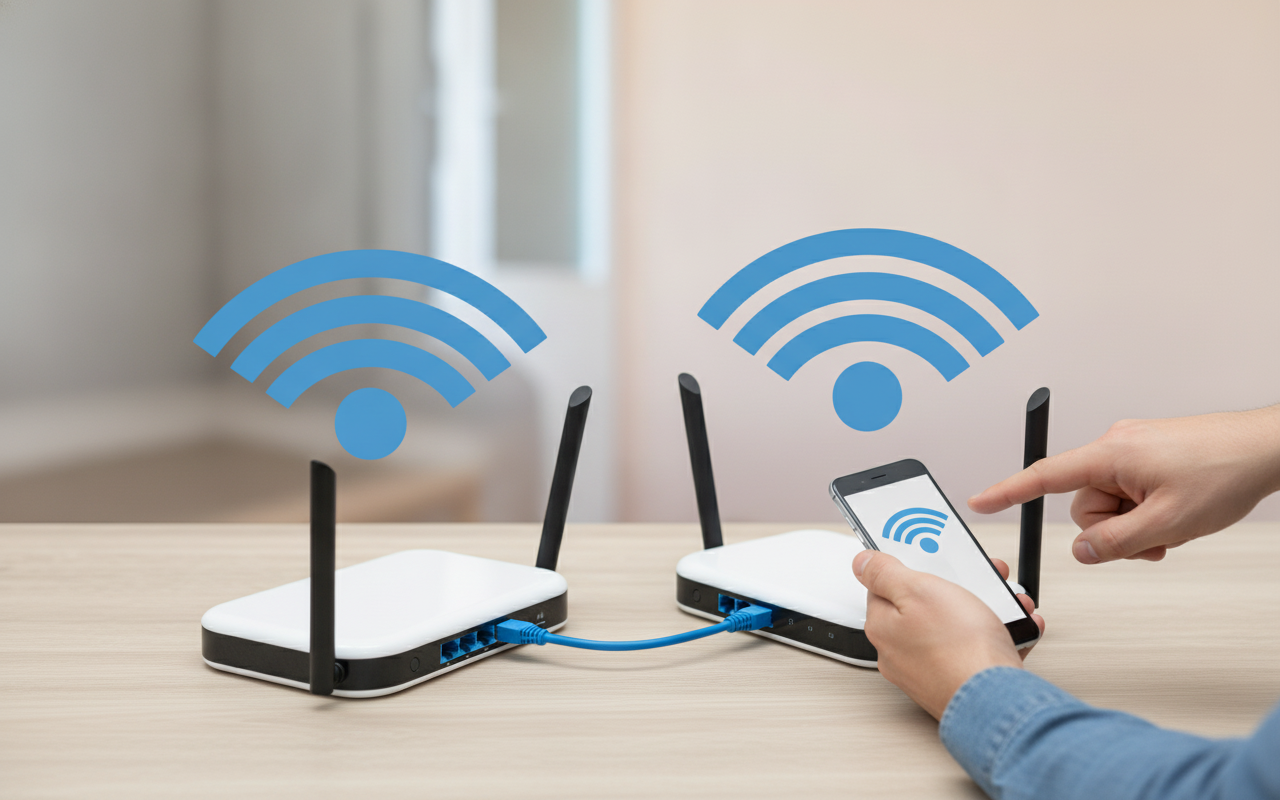
Você investiu em um sistema de rede Mesh esperando ter a velocidade máxima da sua internet em todos os cômodos da casa, mas percebeu que, ao se afastar do nó principal, a velocidade cai drasticamente? Essa é uma queixa extremamente comum. A grande maioria dos sistemas Mesh opera por padrão usando o chamado backhaul sem fio, onde os nós secundários (satélites) conversam entre si pelo próprio Wi-Fi.
O problema é que paredes grossas, lajes e interferências de outros aparelhos degradam esse sinal no caminho. A solução definitiva para isso é o backhaul Ethernet: conectar os módulos Mesh através de cabos de rede convencionais. Neste guia prático, você aprenderá exatamente como fazer essa ligação para desbloquear 100% da velocidade contratada em qualquer canto do seu imóvel.
Por Que a Velocidade Cai no Wi-Fi Mesh Sem Fio?
Em sistemas Mesh convencionais de banda dupla (Dual Band, que operam em 2.4 GHz e 5 GHz), a mesma frequência de 5 GHz precisa realizar duas tarefas pesadas: receber os dados do nó principal e transmiti-los para o seu celular ou notebook. Como essa banda é dividida, a perda de velocidade pode chegar a 50% logo no primeiro satélite.
Mesmo em sistemas mais caros de banda tripla (Tri-Band), que possuem uma frequência dedicada exclusivamente para a comunicação entre os nós, as barreiras físicas continuam sendo um obstáculo. Ao substituir essa ponte de rádio por um cabo físico, você elimina interferências, zera a perda por distância e libera as antenas Wi-Fi exclusivamente para atender os seus dispositivos.
O Que Você Precisa Antes de Começar
Para garantir que a sua rede funcione na velocidade máxima após o cabeamento, certifique-se de reunir os seguintes itens:
- Cabos de rede compatíveis: Utilize cabos Cat5e (suportam até 1 Gbps em distâncias curtas) ou, preferencialmente, Cat6, que oferecem melhor blindagem contra interferências e suportam velocidades maiores.
- Nós Mesh com portas Gigabit: Se a sua internet for superior a 100 Mbps, certifique-se de que os seus módulos contam com portas Gigabit Ethernet (10/100/1000). Módulos antigos com portas Fast Ethernet (10/100) limitarão a sua conexão a 100 Mbps, mesmo no cabo.
- Switch de rede Gigabit (opcional): Necessário caso você queira interligar três ou mais nós a partir de um ponto central e o seu roteador Mesh tenha poucas portas LAN.
Passo a Passo: Como Ligar os Nós Mesh via Cabo de Rede
Passo 1: Configure a rede no modo sem fio primeiro
A maioria dos fabricantes (como TP-Link Deco, Intelbras Twibi, Google Nest ou D-Link) exige que a primeira configuração seja feita sem fios. Ligue o nó principal ao modem da operadora, baixe o aplicativo da marca e emparelhe todos os nós satélites no mesmo cômodo via Wi-Fi. Quando toda a rede estiver funcional no app, você estará pronto para cabeá-la.
Passo 2: Defina a topologia correta dos cabos
A ordem de conexão física é crucial para o sistema reconhecer o nó principal como o “cérebro” da rede (roteador). A regra de ouro é: o tráfego dos nós satélites deve passar obrigatoriamente pelo nó principal. Você pode fazer a ligação de duas maneiras:
- Ligação em Estrela (com Switch): Modem → Nó Principal (porta WAN/LAN) → Nó Principal (outra porta LAN) → Switch Gigabit → Vários Nós Satélites.
- Ligação em Cadeia (Daisy Chain): Modem → Nó Principal → Nó Satélite 1 → Nó Satélite 2.
Atenção: Nunca ligue os nós secundários diretamente nas portas sobressalentes do modem da sua operadora se o nó principal estiver configurado como roteador. Isso causará conflitos de IP (Duplo NAT) e o Mesh não funcionará corretamente.
Passo 3: Conecte os nós secundários
Leve os nós satélites para os cômodos definitivos. Conecte uma ponta do cabo de rede na porta LAN do nó principal (ou no switch intermediário) e a outra ponta em qualquer porta Ethernet disponível no nó secundário. Os sistemas modernos detectam automaticamente se a porta deve funcionar como entrada ou saída.
Passo 4: Verifique o status no aplicativo
Abra o aplicativo de gerenciamento do seu sistema Mesh no celular. Aguarde cerca de um a dois minutos para que os satélites reconheçam a conexão física. O ícone de sinal Wi-Fi que indicava a comunicação entre os nós deverá mudar para um ícone de cabo de rede (Ethernet). Isso confirma que o backhaul com fio está ativado com sucesso.
Passo 5: Faça o teste de velocidade
Conecte seu celular ou notebook ao Wi-Fi próximo ao nó secundário. Certifique-se de estar conectado na frequência de 5 GHz e realize um teste em sites confiáveis (como Speedtest ou Fast.com). Você notará que a velocidade entregue pelo satélite agora será praticamente idêntica àquela obtida ao lado do roteador principal.
Dicas Práticas para Manter o Desempenho no Topo
Mesmo com o cabo garantindo estabilidade, pequenos detalhes podem comprometer a experiência:
- Roaming inteligente: Mantenha o recurso de Fast Roaming (802.11r/k/v) ativado no aplicativo para que seus aparelhos troquem de nó sem quedas ao caminhar pela casa.
- Aparelhos Wi-Fi 5 vs. Wi-Fi 6: Lembre-se de que a velocidade máxima sem fio depende também do receptor. Dispositivos com Wi-Fi 6 (802.11ax) conseguirão extrair planos de 500 Mbps a 1 Gbps com mais facilidade do que aparelhos antigos Wi-Fi 5.
Conclusão
Migrar os nós do seu sistema Wi-Fi Mesh de uma conexão sem fio para o backhaul via cabo Ethernet é, sem dúvida, o melhor upgrade que você pode fazer na rede da sua residência ou escritório. Essa mudança simples acaba de forma definitiva com as perdas causadas por paredes, lajes e ruídos eletromagnéticos, transformando cada nó secundário em um ponto de acesso de altíssima performance.
Embora passar cabos pelos conduítes ou rodapés exija um esforço inicial de instalação, o resultado compensa imediatamente. Você desfrutará de baixa latência em jogos online, chamadas de vídeo sem congelamentos e terá a tranquilidade de saber que está aproveitando cada megabit do plano de internet pelo qual você paga mensalmente.