
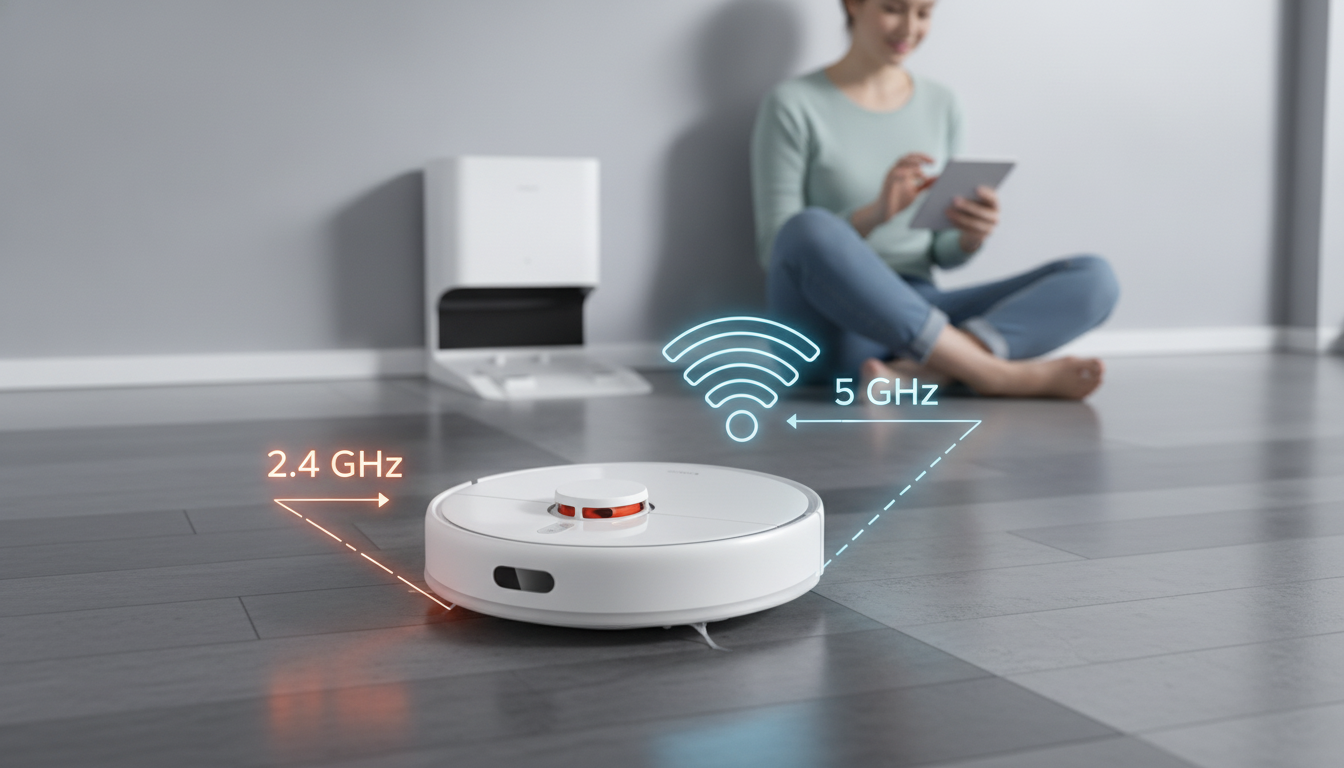
Você acabou de tirar seu robô aspirador da caixa, instalou o aplicativo no celular e, na hora de fazer o primeiro pareamento, recebe uma mensagem de erro frustrante: “Falha na conexão” ou “Rede Wi-Fi não suportada”. Esse é, sem dúvidas, o problema mais comum enfrentado por donos de aspiradores inteligentes das mais variadas marcas, como Xiaomi, Roborock, Eufy, iRobot e Electrolux.
Na grande maioria das vezes, o defeito não está no aparelho nem no seu roteador, mas sim na forma como a sua internet sem fio está configurada. Quase todos os robôs operam exclusivamente na frequência de 2.4 GHz, enquanto os roteadores modernos operam em modo híbrido (2.4 GHz e 5 GHz juntos). A seguir, você confere o passo a passo definitivo para separar essas frequências e conectar seu robô aspirador em questão de minutos.
Por que o robô aspirador não conecta na rede de 5 GHz?
A frequência de 5 GHz oferece altíssima velocidade para streaming e jogos, mas tem um alcance curto e muita dificuldade para atravessar paredes. Por outro lado, a rede de 2.4 GHz tem maior alcance e atravessa obstáculos físicos com facilidade. Como os robôs aspiradores precisam trafegar dados leves por toda a casa enquanto navegam sob móveis e em cômodos distantes, os fabricantes utilizam antenas e placas de 2.4 GHz.
Quando o roteador junta as duas frequências em um único nome (recurso conhecido como Band Steering ou Smart Connect), o aplicativo móvel tenta transferir as credenciais do celular (geralmente conectado em 5 GHz) para o robô, gerando incompatibilidade imediata e impedindo a conclusão do pareamento.
Passo a passo para separar as redes 2.4 GHz e 5 GHz no roteador
Para resolver esse conflito de forma definitiva, você só precisa acessar o painel do roteador e dar nomes diferentes para cada sinal. Siga o roteiro abaixo:
- Acesse o painel do seu roteador: Conecte-se à sua rede pelo computador ou celular. Abra o navegador de internet e digite o endereço de IP do equipamento na barra de URLs. Os mais comuns são
192.168.0.1,192.168.1.1ou192.168.15.1. Se não souber, essa informação fica em uma etiqueta colada na parte inferior do aparelho. - Faça login no sistema: Digite o usuário e a senha de administração (também costumam estar na etiqueta do aparelho; geralmente são “admin/admin” ou uma combinação aleatória definida pela sua operadora).
- Localize as configurações de Wi-Fi: Procure por abas chamadas “Wireless”, “Wi-Fi”, “Rede Sem Fio” ou “Configurações Avançadas”.
- Desative o Smart Connect ou Band Steering: Verifique se há uma opção com esses nomes ativada. Ao desmarcá-la, o roteador dividirá a tela em dois campos de configuração independentes: um para a frequência 2.4 GHz e outro para a 5 GHz.
- Diferencie os nomes das redes (SSID): Altere o nome de cada frequência para que fiquem fáceis de identificar. Por exemplo:
- Rede 2.4 GHz: MinhaCasa_2.4G
- Rede 5 GHz: MinhaCasa_5G
Você pode manter a mesma senha para ambas as redes para facilitar a memorização.
- Salve e aplique as alterações: Clique em “Salvar” ou “Aplicar”. O roteador irá reiniciar a transmissão de sinal, o que leva cerca de um a dois minutos.
Como conectar o robô aspirador após a separação
Com as frequências devidamente divididas, chegou a hora de finalizar a configuração do seu robô no aplicativo oficial (Mi Home, Smart Life, Tuya, iRobot Home, etc.):
- Conecte seu smartphone na nova rede 2.4 GHz: Vá nas configurações de Wi-Fi do seu celular e conecte-se especificamente à rede com final 2.4G que você acabou de renomear.
- Ative Bluetooth e Localização (GPS): Certifique-se de que o Bluetooth e a localização do seu smartphone estejam ligados, concedendo todas as permissões exigidas pelo aplicativo. Isso é vital para que o app encontre o robô localmente.
- Resete o Wi-Fi do aspirador: Pressione e segure os botões indicados no manual (geralmente o botão de ligar e o de recarga simultaneamente) até ouvir um comando de voz ou ver o LED de Wi-Fi piscando rapidamente.
- Inicie a adição do dispositivo no app: Abra o aplicativo, toque em “Adicionar dispositivo”, selecione o modelo do seu robô e insira a senha da rede 2.4 GHz.
Em poucos instantes, a barra de progresso chegará a 100% e o robô estará conectado aos servidores em nuvem, pronto para iniciar a limpeza e o mapeamento da casa.
Dica extra sobre a senha do Wi-Fi
Se mesmo após separar as redes o robô ainda apresentar falhas, revise a senha do seu Wi-Fi. Muitos chips embarcados em robôs aspiradores não reconhecem senhas com caracteres especiais complexos (como @, #, $, ! ou acentuações). Se for o seu caso, altere temporariamente a senha para uma combinação de letras e números para testar a conexão.
Conclusão
Separar as frequências de 2.4 GHz e 5 GHz é a solução mais eficaz para acabar de vez com os erros de conexão e manter seu robô aspirador sempre online. Além de resolver o problema durante o primeiro pareamento, essa divisão melhora a estabilidade de todos os outros dispositivos inteligentes da sua casa, como lâmpadas, tomadas e câmeras de segurança, que também dependem exclusivamente do sinal de 2.4 GHz para funcionar sem interrupções.
Agora que você aprendeu como ajustar o seu roteador em poucos cliques, basta abrir o aplicativo, agendar as limpezas de acordo com a sua rotina e desfrutar do tempo livre enquanto a tecnologia cuida do chão da sua casa. Se no futuro você trocar de roteador ou alterar a senha do Wi-Fi, lembre-se deste processo para restabelecer a comunicação do seu assistente de limpeza sem dores de cabeça.