
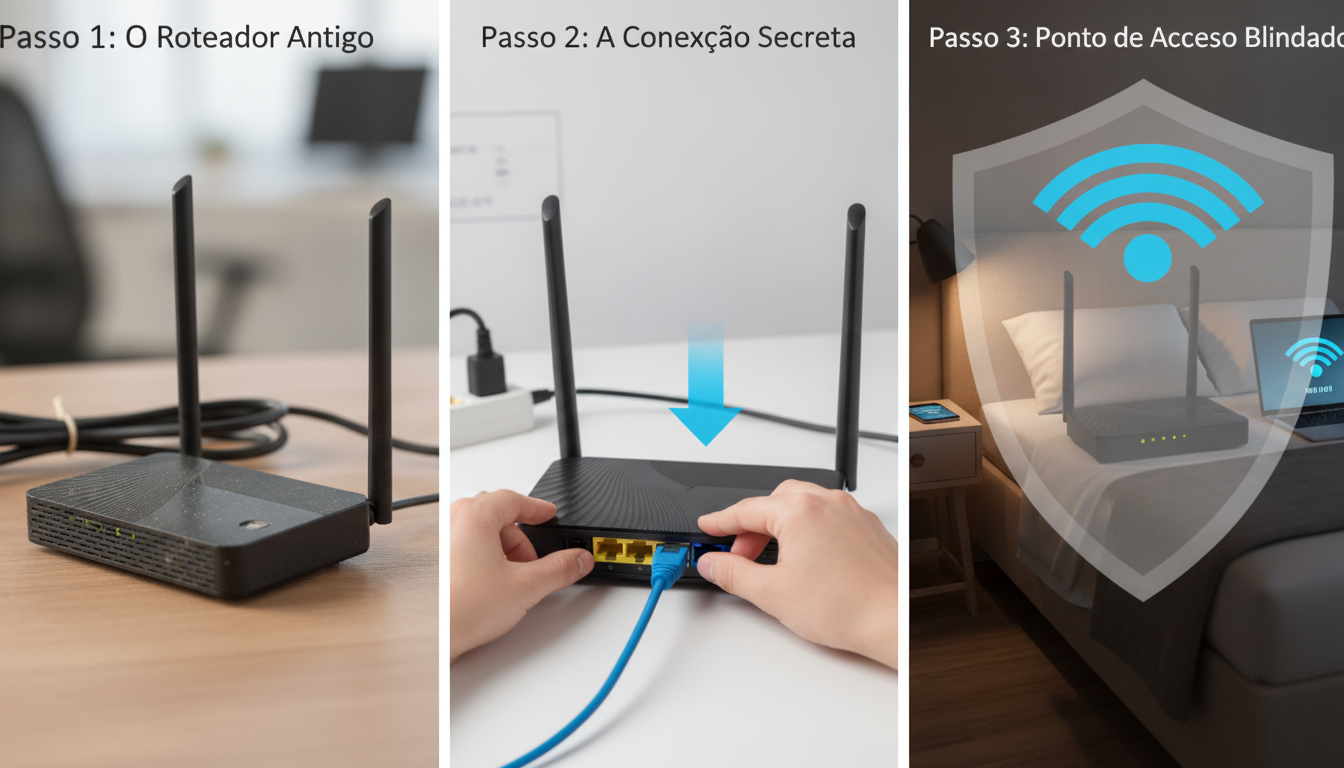
Todo mundo já passou por essa dor de cabeça: a internet voa na sala, bem ao lado do roteador da operadora, mas basta ir para o quarto, fechar a porta ou tentar assistir a um filme na cama para o sinal despencar. As paredes de alvenaria, portas de madeira maciça, espelhos e até a fiação elétrica agem como verdadeiros bloqueadores do sinal Wi-Fi. O resultado? Vídeos travando, chamadas caindo e um estresse desnecessário.
Antes de gastar rios de dinheiro comprando sistemas Mesh caros ou repetidores de tomada — que muitas vezes apenas repetem um sinal já fraco e aumentam a latência —, olhe para o fundo do seu armário. Aquele roteador antigo encostado, que você trocou na última mudança de plano, pode ser a salvação. Conectado por um simples cabo de rede, ele se transforma em um Ponto de Acesso (Access Point) dedicado, entregando sinal com força máxima e estabilidade cirúrgica onde você mais precisa.
Por que o cabo de rede supera qualquer repetidor sem fio?
Os repetidores Wi-Fi tradicionais captam o sinal pelo ar e o retransmitem. Se eles receberem um sinal degradado por paredes, vão retransmitir um sinal ruim e ainda cortar a velocidade pela metade. Já o cabo de rede (Ethernet) não sofre com barreiras físicas ou interferências de redes vizinhas. Ao ligar seu roteador velho via cabo, ele recebe 100% da velocidade contratada e cria uma nova bolha de sinal Wi-Fi no quarto, livre de oscilações.
Guia Passo a Passo: Configurando seu Roteador Antigo como Ponto de Acesso
Para que o roteador secundário funcione perfeitamente sem criar conflito com o modem principal da sua casa, siga atentamente este roteiro numerado:
Passo 1: Restaure as configurações de fábrica (Reset)
Pegue o roteador antigo, ligue-o na tomada e localize o botão de Reset (geralmente um pequeno orifício na parte traseira). Com a ponta de um clipe de papel ou palito, pressione e segure o botão por cerca de 10 a 15 segundos até que todas as luzes pisquem juntas. Isso limpa quaisquer configurações antigas que poderiam causar conflitos de rede.
Passo 2: Acesse o painel de administração
Conecte o roteador antigo ao seu computador ou notebook usando um cabo de rede em uma das portas LAN (geralmente amarelas), ou conecte-se ao Wi-Fi padrão que ele começará a emitir (a senha costuma estar na etiqueta embaixo do aparelho). Abra o navegador de internet e digite o endereço de acesso (geralmente 192.168.0.1 ou 192.168.1.1). Insira o usuário e a senha descritos na etiqueta do fabricante.
Passo 3: Altere o endereço IP do roteador secundário
Para evitar que os dois roteadores briguem pelo mesmo endereço, você precisa fixar um IP exclusivo para o aparelho secundário. Vá até o menu Rede (Network) > LAN. Se o modem principal da sua operadora usa o IP 192.168.1.1, altere o IP do roteador antigo para 192.168.1.2 (ou um final alto, como 192.168.1.250, fora da faixa automática). Salve a alteração e aguarde o roteador reiniciar.
Passo 4: Desative o Servidor DHCP (O passo mais importante!)
O servidor DHCP é o responsável por distribuir endereços de internet para celulares, Smart TVs e computadores. Em uma casa, só pode existir um servidor DHCP ativo: o do roteador principal. Acesse novamente o painel usando o novo IP configurado no passo anterior, vá até a aba DHCP e marque a opção Desativar (Disable). Salve a configuração. A partir de agora, o roteador velho apenas repassará os dados gerenciados pelo roteador principal.
Passo 5: Configure o nome e a senha do Wi-Fi
Acesse o menu Wireless e personalize sua nova rede:
- Nome da Rede (SSID): Você pode colocar o mesmo nome da rede da sala ou criar uma específica para o cômodo, como “Wi-Fi Quarto”.
- Segurança: Escolha WPA2-PSK (AES) ou WPA3 para máxima proteção.
- Frequência e Canais: Se o aparelho tiver suporte a 5 GHz, aproveite para navegar com altíssima velocidade. Se tiver apenas 2.4 GHz, use aplicativos analisadores de rede para fixar um canal livre de interferências de vizinhos (como os canais 1, 6 ou 11).
Passo 6: Conecte fisicamente os aparelhos
Agora vem o toque final. Pegue o cabo de rede que vem do roteador principal da sala e conecte-o em uma das portas LAN (nunca na porta WAN/Internet) do seu roteador antigo no quarto. Pronto! Seu ponto de acesso blindado está oficialmente operando.
Conclusão
Dar uma nova utilidade para equipamentos eletrônicos esquecidos nas gavetas é uma das práticas mais inteligentes da tecnologia doméstica. Além de economizar uma quantia considerável que seria gasta em aparelhos novos, você resolve de maneira definitiva o problema de sinal fraco, eliminando de vez as áreas de sombra que tornavam a navegação no quarto uma experiência frustrante.
Com a estabilidade do cabo de rede e a configuração correta do Ponto de Acesso, sua conexão ganha latência mínima para jogos online, velocidade total para streaming em alta resolução e alcance robusto para todos os dispositivos móveis. Reserve uma hora do seu final de semana, faça os testes práticos e comprove como é fácil ter internet com força máxima em todos os cantos da sua casa sem gastar um único centavo.