
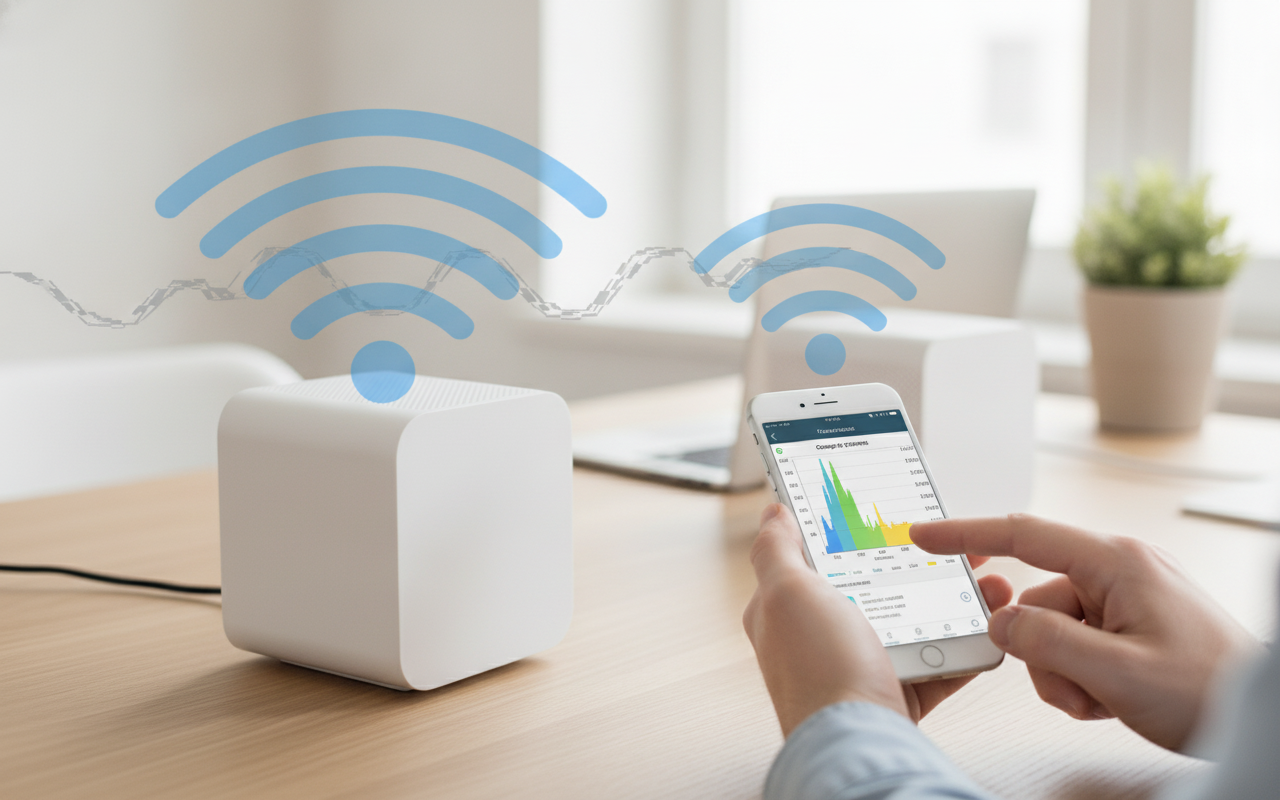
Você investiu em um sistema Mesh moderno, espalhou os nós pelos cômodos estratégicos da casa, mas a velocidade da internet continua oscilando e as chamadas de vídeo insistem em travar? Muitas vezes, a culpa não é da operadora nem do hardware, mas sim do tráfego invisível ao seu redor. Em edifícios ou bairros populosos, dezenas de redes vizinhas disputam a mesma faixa de frequência no ar, gerando a chamada interferência por canal adjacente e co-canal.
Como os sistemas Mesh utilizam comunicação sem fio entre os nós (o famoso backhaul wireless) para retransmitir o sinal, qualquer ruído externo na frequência de 2.4 GHz ou 5 GHz degrada imediatamente o desempenho dos satélites. A boa notícia é que você pode diagnosticar e resolver esse problema usando apenas o celular. A seguir, confira o passo a passo prático para mapear o espectro Wi-Fi e trocar os canais da sua rede Mesh.
Por que a interferência estrangula o Wi-Fi Mesh?
Diferente de um roteador tradicional isolado, o Mesh precisa de faixas limpas tanto para conversar com seus dispositivos (celulares, smart TVs, PCs) quanto para manter a conexão entre o nó principal e os satélites secundários. Se o seu vizinho estiver transmitindo no mesmo canal em que seus módulos trocam dados, a taxa de perda de pacotes sobe e a largura de banda despenca.
Na banda de 2.4 GHz, com alcance maior e menor capacidade de dados, a saturação costuma ser crítica. Já no 5 GHz, embora haja mais canais disponíveis, o uso de larguras de banda maiores (80 MHz ou 160 MHz no Wi-Fi 6) torna a rede mais suscetível à sobreposição de sinais fortes vindos de paredes geminadas.
Passo a Passo: Mapeando e trocando os canais da sua rede Mesh
Passo 1: Baixe um aplicativo de análise de espectro Wi-Fi
O primeiro passo é enxergar as ondas de rádio ao seu redor. Instale em seu smartphone Android ou computador um aplicativo dedicado de análise de espectro. Boas opções gratuitas incluem o WiFiman (da Ubiquiti) ou o WiFi Analyzer (open-source). Usuários de iOS encontram limitações da Apple para varredura contínua de redes, sendo recomendado o utilitário oficial AirPort Utility com a função de busca ativada nos ajustes.
Passo 2: Mapeie o sinal perto do roteador principal e dos nós satélites
Abra o aplicativo e caminhe pelos pontos da casa onde estão instalados o roteador principal e os nós secundários. Fique atento a dois gráficos principais:
- Gráfico de Canais 2.4 GHz: Observe quais redes disputam espaço nos clássicos canais 1, 6 e 11.
- Gráfico de Canais 5 GHz: Identifique onde os nós secundários estão conectados e veja se há roteadores vizinhos operando com sinal forte (acima de -70 dBm) nas mesmas frequências.
Passo 3: Identifique os canais mais limpos
Em 2.4 GHz, a regra de ouro é nunca escolher canais intermediários (como 2, 3, 4, 7 ou 8), pois eles causam interferência destrutiva nos canais principais. Escolha o canal entre 1, 6 ou 11 que tiver o menor número de redes vizinhas com sinal forte.
Na frequência de 5 GHz, procure faixas menos concorridas. Se os vizinhos estiverem agrupados nos canais baixos (36 a 48), considere migrar para canais mais altos (149 a 161) ou canais com suporte a DFS (52 a 144), que costumam ser completamente livres de congestionamento residencial.
Passo 4: Acesse o painel de controle do seu sistema Mesh
Abra o aplicativo proprietário do seu sistema Mesh (como Deco, Tether, AiMesh ou Google Home) ou digite o IP do roteador (geralmente 192.168.0.1 ou 192.168.1.1) no navegador web de um computador conectado à rede.
Passo 5: Altere manualmente a seleção de canais ou force a auto-otimização
Alguns sistemas Mesh fecham a configuração manual de canais para evitar erros de usuário, oferecendo em troca uma ferramenta nativa de “Otimização de Rede” ou “Diagnóstico de Canal”. Se o seu modelo for fechado, execute essa otimização: o sistema fará a varredura e mudará os nós para o espectro mais limpo.
Se o seu firmware liberar o controle avançado (comum em roteadores Asus AiMesh, TP-Link avançados ou firmwares abertos), vá até a aba Wireless > Configurações Avançadas, desmarque a opção “Automático” e selecione exatamente os canais desimpedidos que você mapeou no Passo 3.
Passo 6: Verifique a largura de canal e teste o resultado
Para evitar engasgos, mantenha a largura de canal da banda de 2.4 GHz travada em 20 MHz. Colocar 40 MHz nessa frequência atrai o dobro de ruído dos vizinhos. No 5 GHz, se houver muita interferência persistente, reduza a largura de 80 MHz para 40 MHz para ganhar estabilidade no backhaul.
Reinicie os nós e faça um novo teste de velocidade e latência (ping), tanto conectado ao nó principal via cabo quanto conectado sem fio aos satélites.
Dica de Ouro: O Backhaul Ethernet
Se mesmo após limpar os canais você notar que o nó satélite entrega menos da metade da velocidade contratada, a interferência física ou a distância entre os pontos pode ser o fator limitante. Nesses cenários, a solução definitiva é conectar os nós satélites ao roteador principal via cabo de rede (Backhaul Ethernet), liberando 100% das frequências de rádio exclusivamente para os seus dispositivos finais.
Conclusão
Gerenciar o espectro Wi-Fi é uma das etapas mais ignoradas e, ao mesmo tempo, mais eficientes para extrair todo o potencial de uma rede Mesh. A sobreposição constante de ondas eletromagnéticas geradas pelos roteadores da vizinhança funciona como um engarrafamento invisível, penalizando a latência e diminuindo as taxas de transferência justamente nos nós secundários da sua residência.
Ao transformar o diagnóstico de espectro em um hábito semestral ou sempre que notar instabilidades repentinas, você garante que seus equipamentos operem sempre nas melhores vias disponíveis. Ajustar canais, calibrar larguras de banda e respeitar os limites de propagação do sinal devolvem a agilidade pela qual você pagou, garantindo uma conexão rápida, sólida e sem interrupções em cada metro quadrado da sua casa.