
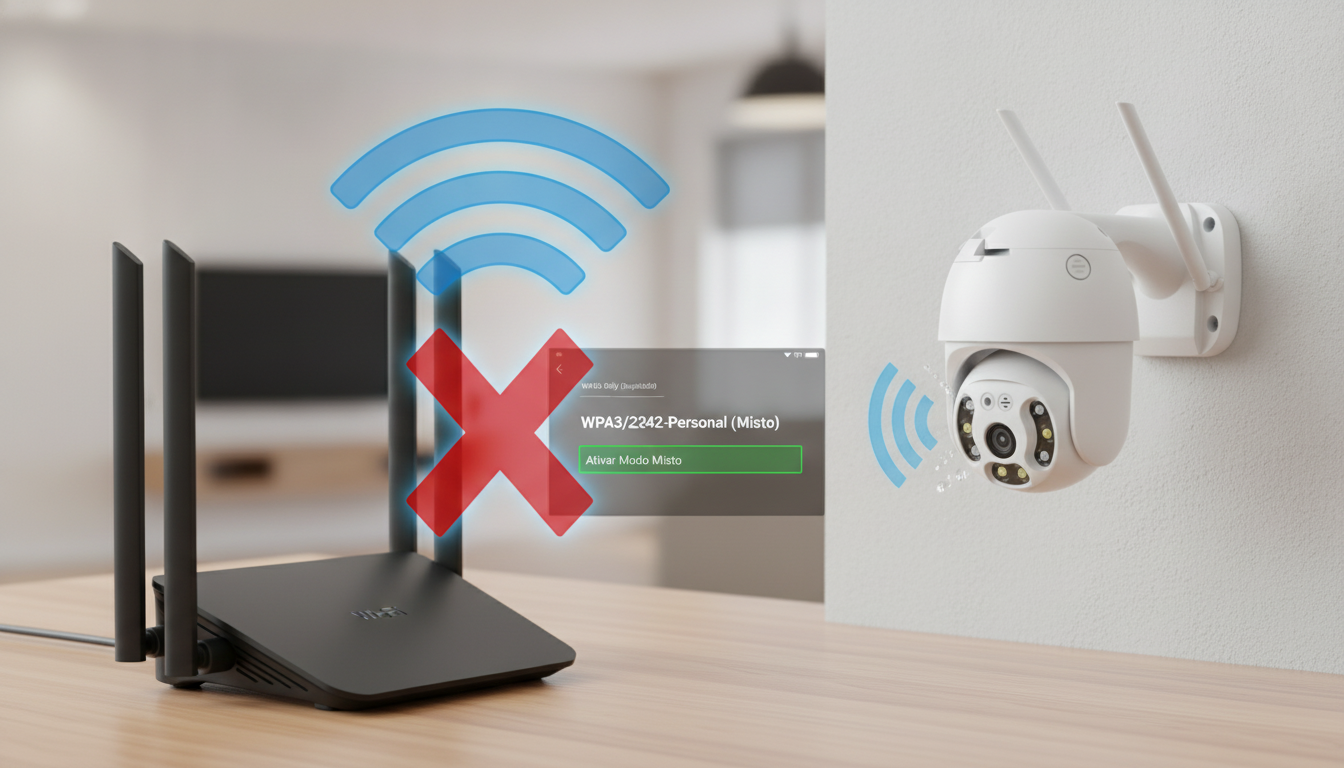
Você acabou de investir em um roteador Wi-Fi 6 de última geração, esperando uma conexão ultrarrápida e estável em toda a casa. No entanto, logo após ligar o novo aparelho, surge a dor de cabeça: sua câmera de segurança Wi-Fi simplesmente sumiu do aplicativo, recusa a senha repetidamente ou fica presa em um ciclo interminável de desconexão. Se isso aconteceu com você, não se preocupe: a sua câmera não queimou e o roteador não está com defeito.
Na grande maioria dos casos, o verdadeiro vilão dessa história atende por um nome técnico: WPA3. Embora seja o protocolo de segurança mais avançado do mercado, ele se tornou uma verdadeira armadilha para dispositivos de Internet das Coisas (IoT). A seguir, entenda por que isso acontece e aprenda o passo a passo exato para resolver o problema ativando o modo misto no seu roteador.
O que é o WPA3 e por que ele bloqueia câmeras de segurança?
O WPA (Wi-Fi Protected Access) é o protocolo responsável por criptografar as transmissões sem fio e proteger sua rede contra invasões. Durante anos, o padrão WPA2-PSK foi a regra absoluta em praticamente qualquer roteador doméstico. No entanto, com a chegada do padrão Wi-Fi 6, os fabricantes adotaram o WPA3 como padrão de fábrica.
O WPA3 traz proteções robustas contra ataques de força bruta e implementa mecanismos como os Quadros de Gerenciamento Protegidos (PMF). O problema é que a esmagadora maioria das câmeras de segurança Wi-Fi residenciais (como modelos da Intelbras, TP-Link Tapo, Tuya, Sonoff e câmeras chinesas genéricas) utiliza chips de rede 2.4 GHz econômicos, desenvolvidos anos antes do WPA3 se popularizar.
Quando a câmera tenta se conectar a uma rede que exige estritamente o WPA3, o chip interno não consegue interpretar a solicitação de autenticação criptografada. O resultado? O roteador simplesmente rejeita a tentativa de conexão da câmera, acusando falha no handshake ou informando incorretamente no app que a “senha está errada”.
Sintomas clássicos da incompatibilidade com WPA3
Antes de alterar qualquer configuração, verifique se o seu dispositivo apresenta um ou mais destes sintomas típicos de bloqueio por protocolo de segurança:
- O leitor de QR Code lê os dados, mas a câmera trava na etapa “Conectando ao Wi-Fi”.
- O aplicativo acusa “Senha do Wi-Fi incorreta”, mesmo você tendo digitado a senha certa repetidas vezes.
- A câmera conecta por alguns minutos após ser reiniciada, mas é desconectada de forma permanente logo em seguida.
- O LED de status da câmera pisca continuamente em vermelho ou azul, indicando falha de comunicação com o gateway.
Passo a passo: Como ativar o Modo Misto (WPA2/WPA3) no roteador
A solução definitiva para que o roteador volte a aceitar sua câmera sem que você precise abrir mão da segurança nos seus celulares e computadores modernos é ativar o Modo Misto (Mixed Mode). Siga os passos abaixo:
1. Acesse o painel de administração do roteador
Abra o navegador em um celular ou computador conectado à sua rede e digite o endereço IP do gateway padrão. Geralmente é 192.168.0.1 ou 192.168.1.1. Faça login com as credenciais administrativas (geralmente impressas em uma etiqueta embaixo do roteador).
2. Localize as configurações de rede sem fio (Wireless)
Navegue até o menu de Wi-Fi ou Wireless. Se o seu roteador tiver bandas separadas, vá especificamente nas configurações da frequência de 2.4 GHz, que é a banda utilizada pela imensa maioria das câmeras de segurança.
3. Ajuste o Tipo de Segurança
Procure o campo chamado “Modo de Segurança”, “Autenticação” ou “Security Mode”. Você provavelmente verá a opção WPA3-Personal ou WPA3-SAE selecionada. Altere essa configuração para:
- WPA2/WPA3-Personal (Modo Misto): Permite que dispositivos modernos usem WPA3, enquanto aparelhos legados usam WPA2.
- WPA2-PSK (AES): Se a sua câmera continuar com problemas no modo misto, configure a rede 2.4 GHz estritamente em WPA2-PSK com criptografia AES. É a opção mais estável para dispositivos IoT.
4. Desative a obrigatoriedade do PMF (Protected Management Frames)
Se houver uma opção chamada PMF ou Quadros de Gerenciamento Protegidos, mude de “Obrigatório” para “Capaz” (Opcional) ou “Desativado”. Esse recurso costuma impedir a finalização da conexão em câmeras mais antigas.
5. Salve e reinicie os aparelhos
Clique em salvar/aplicar. O roteador reiniciará a transmissão sem fio. Em seguida, tire a câmera de segurança da tomada por 30 segundos, ligue-a novamente e repita o processo de emparelhamento pelo aplicativo.
Dica de ouro: Crie uma rede exclusiva para IoT
Muitos roteadores modernos oferecem o recurso de criar uma Rede para Convidados (Guest Network) ou uma Rede IoT dedicada. Uma excelente prática de segurança é configurar a rede principal apenas com WPA3 (para celulares, notebooks e smart TVs) e criar uma rede 2.4 GHz separada com WPA2-PSK apenas para suas câmeras, lâmpadas e sensores inteligentes. Isso mantém suas gravações seguras e seus dispositivos sempre online.
Conclusão
A evolução dos padrões de conectividade sem fio traz saltos gigantescos em desempenho e proteção de dados, mas cobra um preço considerável em termos de retrocompatibilidade. As câmeras de segurança Wi-Fi são projetadas com foco em eficiência energética e baixo custo de produção, o que faz com que seus microcontroladores demorem anos para acompanhar novidades como a criptografia WPA3 integral.
Ao ajustar seu roteador para operar em Modo Misto ou dedicar a banda 2.4 GHz exclusivamente ao padrão WPA2-PSK com AES, você elimina de vez as instabilidades e falsos erros de senha. Dessa forma, você aproveita o que há de melhor na tecnologia do seu novo roteador sem abrir mão da vigilância ininterrupta e da proteção patrimonial que suas câmeras oferecem.