
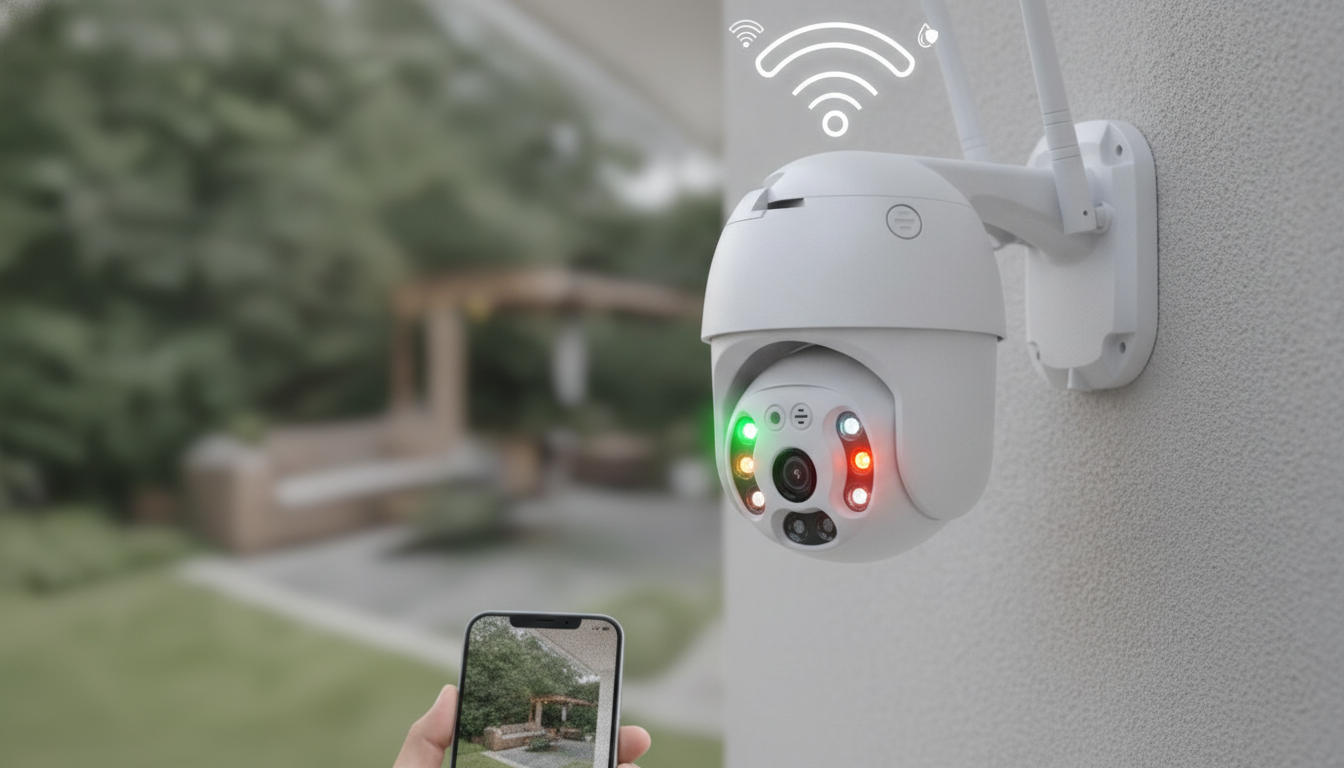
Instalar uma câmera de segurança Wi-Fi traz uma sensação imediata de proteção para a casa ou empresa. No entanto, muitos usuários cometem o erro clássico de fixar o aparelho na parede e nunca mais checar se ele realmente está funcionando. Uma câmera conectada à tomada nem sempre significa que ela está capturando e armazenando as imagens de forma correta: problemas de cartão de memória, falhas na rede Wi-Fi ou simples congelamentos de sistema podem deixá-lo vulnerável sem que você perceba.
Para evitar surpresas desagradáveis na hora em que você mais precisar de uma gravação, preparamos este guia prático. Descubra como decifrar os LEDs de status do aparelho em segundos e como validar o armazenamento das suas imagens.
O Que as Luzes de LED da Câmera Revelam?
A maioria esmagadora das câmeras inteligentes (como modelos da Intelbras, TP-Link Tapo, Xiaomi e compatíveis com Tuya/Smart Life) utiliza um ou dois LEDs indicadores de status. Embora a lógica mude ligeiramente de um fabricante para outro, os padrões universais costumam indicar o seguinte:
- LED Azul ou Verde Fixo: Indica que o dispositivo está inicializado com sucesso, conectado à rede Wi-Fi e operando normalmente.
- LED Azul ou Verde Piscando Rapidamente: Em geral, sinaliza transmissão de dados em tempo real (alguém assistindo ao vivo no app) ou gravação ativa de um evento acionado por movimento.
- LED Vermelho ou Âmbar Fixo: Alerta de falha grave. Costuma indicar erro de leitura no cartão microSD, problema no firmware ou que a câmera travou durante a inicialização.
- LED Vermelho ou Âmbar Piscando: Falha de conexão Wi-Fi. A câmera perdeu o sinal da rede e não está transmitindo imagens para a nuvem ou para o aplicativo.
- LED Totalmente Apagado: Pode significar falta de energia ou que a opção de ocultar o LED de status foi ativada nas configurações do aplicativo para dar mais discrição ao ambiente.
Validando a Gravação no Aplicativo do Celular
A luz de status é um ótimo termômetro visual, mas a confirmação real da gravação acontece dentro do aplicativo oficial do equipamento. Siga os passos abaixo para garantir que os vídeos estão realmente salvos.
1. Acesse o Histórico e a Linha do Tempo (Timeline)
Abra o app da sua câmera e entre na tela de transmissão ao vivo. Procure pelo botão “Reprodução”, “Histórico” ou “Playback”. Ao abrir essa seção, observe a barra de tempo na parte inferior:
- Faixas contínuas (geralmente azuis ou verdes): Significam que a câmera está configurada para gravação contínua (24/7) e que os arquivos foram gravados sem interrupções.
- Traços isolados (frequentemente amarelos ou laranjas): Indicam gravações geradas por detecção de movimento. Se não houver traços, a câmera não detectou nada ou a gravação automática está desligada.
2. Verifique a Data, Hora e Sincronização
Um erro comum que impede a localização de vídeos é a dessincronização do relógio interno da câmera. Verifique se o carimbo de data e hora (timestamp) exibido no vídeo coincide exatamente com o horário atual. Se a câmera estiver com a data no passado (como o ano de 1970 ou 2000), os arquivos serão salvos em dias errados na linha do tempo, dando a impressão de que nada foi registrado.
Problemas de Armazenamento: Cartão MicroSD ou Nuvem?
Se a linha do tempo estiver vazia mesmo com movimento contínuo na frente da lente, a raiz do problema quase sempre está no meio onde os arquivos deveriam ser gravados.
Cartão de Memória Não Reconhecido ou Cheio
Acesse o menu de configurações do aparelho (ícone de engrenagem) e localize a aba “Gerenciamento de Armazenamento” ou “Cartão SD”. Verifique se o status consta como “Normal”. Se estiver como “Erro”, “Não formatado” ou “Desconhecido”, tente formatar o cartão diretamente pelo aplicativo. Lembre-se de utilizar apenas cartões originais de classe 10, de preferência das linhas High Endurance, projetadas para gravações contínuas.
Além disso, confirme se a opção de gravação em loop (sobrescrever) está ativada. Sem essa função, assim que o cartão de memória encher, a câmera para de salvar novos vídeos em vez de apagar os mais antigos.
Assinatura de Nuvem Expirada
Se você não utiliza cartão físico e depende da nuvem, confirme se a assinatura do plano ainda está ativa. Se o período de teste grátis expirou, a câmera continuará transmitindo a imagem ao vivo, mas não salvará nenhum histórico de eventos.
Faça um Teste Prático Manual
Para eliminar qualquer dúvida, faça um teste rápido em três etapas:
- Passe intencionalmente na frente da câmera gesticulando para acionar os sensores de presença.
- Aguarde cerca de dois minutos e abra o menu de notificações ou eventos no app.
- Tente carregar o clipe correspondente. Se o vídeo reproduzir com fluidez e com o horário exato da ação, seu sistema de segurança está perfeitamente operacional.
Conclusão
Manter a rotina de monitoramento dos seus dispositivos de segurança não exige conhecimentos técnicos avançados, apenas atenção periódica. Ao aprender a ler o comportamento dos LEDs de status e checar a linha do tempo no aplicativo quinzenalmente, você elimina o risco de descobrir que o equipamento parou de gravar bem no momento em que precisava recuperar uma filmagem crucial.
Caso perceba travamentos recorrentes, LEDs vermelhos contínuos ou perda inexplicável de histórico, comece formatando o cartão microSD ou reiniciando o roteador Wi-Fi. Pequenas manutenções preventivas garantem que sua casa ou comércio continuem devidamente protegidos todos os dias do ano, sem falsas sensações de segurança.